
Page : Mes Numéros / Ajouter un numéro
1. Objectif de la page
Permettre à l’utilisateur de :
- Ajouter un numéro Mobile Money secondaire à son compte
- Visualiser la liste de tous ses numéros Mobile Money déjà enregistrés
- Vérifier un numéro ajouté
- Supprimer un numéro existant
Cette page sert à gérer plusieurs numéros Mobile Money pour les opérations (paiement, recharge, transfert…).
2. Contexte d’accès
L’utilisateur accède à cette page après :
- Authentification réussie
- Navigation vers Profil / Numéro secondaire ou via le menu paramètre depuis l’accueil
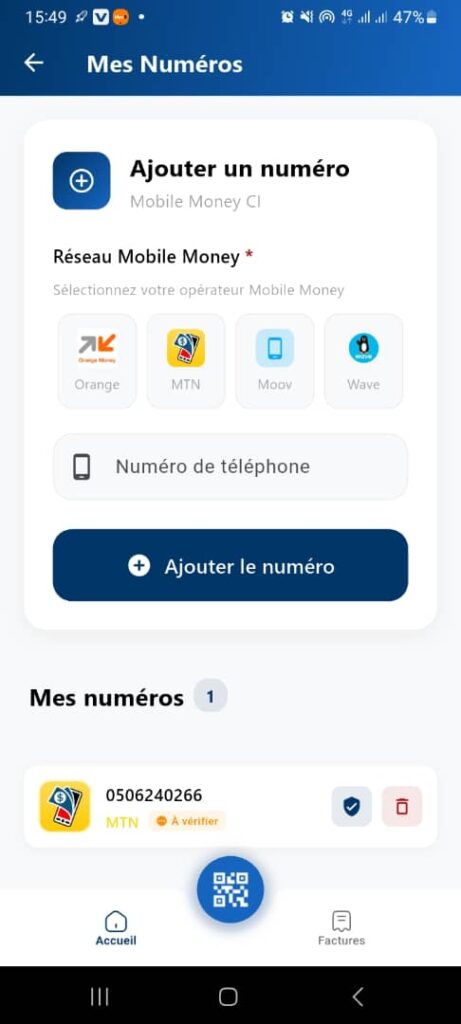
3. Structure de la page
3.1. En‑tête
- Titre : Mes Numéros
- Icône de retour ←
3.2. Section : Ajouter un numéro
Bloc blanc encadré comprenant :
a) Titre
- Ajouter un numéro
- Sous‑titre : Mobile Money CI
b) Réseau Mobile Money (obligatoire)
Label : Réseau Mobile Money *
Sous‑texte : Sélectionnez votre opérateur Mobile Money
4 opérateurs affichés sous forme de boutons :
- Orange Money
- MTN Money
- Moov Money
- Wave
Interaction :
- L’opérateur sélectionné change visuellement d’état (couleur active).
c) Champ Numéro de téléphone
- Type : zone de saisie numérique
- Placeholder : Numéro de téléphone
Règles :
- Format numérique
- Validation instantanée
- Doit être unique dans la liste des numéros de l’utilisateur
d) Bouton d’action
- Bouton : Ajouter le numéro
- Icône +
- Couleur : bleu foncé
3.3. Section : Mes numéros
Sous‑titre : Mes numéros (1)
Affiche le nombre total de numéros déjà enregistrés.
Carte d’un numéro ajouté :
Chaque numéro est présenté sous forme d’une “carte” contenant :
- Logo de l’opérateur (ex. MTN)
- Numéro : ex. 0506240266
- Statut : À vérifier (icône jaune)
- Icône Vérifier (bleu)
- Icône Supprimer (rouge – corbeille)
Interactions possibles :
- Vérifier un numéro
- Supprimer un numéro
4. Comportements fonctionnels
✔ Ajouter un numéro
- L’utilisateur sélectionne l’opérateur
- L’utilisateur saisit son numéro
- L’utilisateur clique sur Ajouter le numéro
- Le système :
- Vérifie si le numéro existe déjà
- Vérifie le format
- Ajoute le numéro à la liste
- Met le statut à À vérifier
✔ Vérifier un numéro
- L’utilisateur clique sur l’icône ✔
- Un OTP est envoyé à ce numéro Mobile Money
- Le statut change en fonction du succès
✔ Supprimer un numéro
- Clic sur l’icône 🗑️
- Affichage d’une fenêtre de confirmation
- Le numéro disparaît de la liste si la suppression est réussie
5. Règles métier
→ RB01 – Unicité du numéro
Un numéro ne peut être ajouté qu’une seule fois.
Si déjà existant → afficher une erreur :
« Ce numéro existe déjà »
→ RB02 – Format du numéro
Doit respecter le format CI (ex : 10 chiffres).
→ RB03 – Opérateur obligatoire
Impossible d’ajouter un numéro sans sélectionner un opérateur.
→ RB04 – Vérification obligatoire
Un numéro ajouté mais non vérifié reste en statut :
- À vérifier
- Certaines opérations peuvent être bloquées
→ RB05 – Données affichées
Tous les numéros créés par l’utilisateur doivent apparaître dans la liste.
