
Gérer les codes
Les codes ou valeurs de listes déroulantes sont des éléments essentiels de l’application communautaire Phenix.
Depuis cette section, vous pouvez créer de nouvelles listes déroulantes, modifier leurs valeurs, ainsi que modifier les valeurs des codes et listes déroulantes générés par le système.
Comment y accéder ?
Naviguez vers : Admin > Système > cliquez sur Gérer les codes
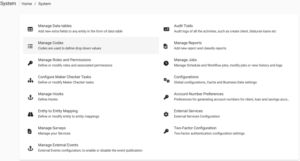
Afficher les codes
Une fois que vous avez cliqué sur Gérer les codes, l’application Phenix générera une liste de tous les codes présents dans le système Phenix pour votre organisation.
⚠️ Avertissement !
Vous pouvez rechercher le champ souhaité en utilisant la barre de recherche « Filtrer par nom » située en haut de la liste.
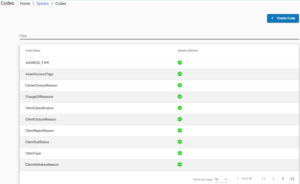
Phenix fournit une liste de codes système standard.
- Ces codes peuvent être personnalisés selon les termes utilisés par votre organisation.
- Les informations saisies ici apparaîtront dans les menus déroulants du système.
- Ajustez les numéros pour refléter l’ordre souhaité dans le menu.
Comment ajouter un code ?
Ajouter un code
Vous pouvez créer des codes supplémentaires dans cette section en suivant les étapes suivantes :
- Cliquez sur le bouton Ajouter un code situé en haut à droite de l’écran.
2. Saisissez le nom du code dans le champ vide
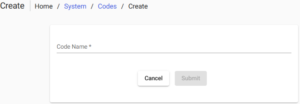
3. Cliquez sur Soumettre.
Personnaliser les codes
Le système est fourni avec les codes les plus couramment utilisés. Pour ajouter des champs spécifiques à votre organisation :
- Cliquez sur le code souhaité.
- Cliquez sur
 .
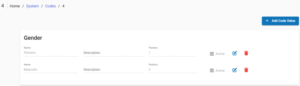
. - Saisissez un nom dans le champ Nom, qui représentera un champ pour le code.

- Indiquez la position de chaque valeur de code pour un champ donné.
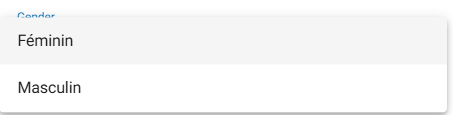
Par exemple, le champ « genre » peut lister deux genres qu’un client peut sélectionner lors de son départ de l’organisation.

- Lors de la gestion d’un compte client, le champ « genre » affichera les deux genres définis.
- Les valeurs de code créées ci-dessus apparaîtront dans les listes déroulantes du système.
Codes définis par le système
| Raison de fermeture du groupe | Apparaît dans l’écran de clôture de groupe. L’organisation peut y lister les raisons acceptées pour fermer un groupe. |
| Rôle dans le groupe | Apparaît dans les écrans de création et de modification de groupe. Permet de définir des rôles comme « leader » ou « formateur ». |
| Relation du garant | Apparaît dans l’écran de nouveau prêt. L’organisation y liste les garants acceptables. |
| Balises de comptes de revenus | Apparaît comme balise dans l’écran de comptabilité / grand livre lors de la création ou modification d’un compte de revenus. |
| Balises de comptes de passif | Apparaît comme balise dans l’écran de comptabilité / grand livre lors de la création ou modification d’un compte de passif. |
| Garantie de prêt | Apparaît dans l’écran de nouveau prêt. L’organisation y liste les garanties acceptables. |
| Objet du prêt | Apparaît dans l’écran de nouveau prêt. L’organisation y liste les objectifs de prêt acceptables. |
| Raison de rééchelonnement du prêt | Liste les raisons de rééchelonnement du prêt, comme « rembourser après deux mois », « changer la date de remboursement », etc. |
| Secteur d’activité principal | Liste les différents secteurs d’activité du client. Apparaît dans l’écran de création de client. |
| Type de relation | Apparaît dans l’écran de nouveau client. L’organisation y liste les types de relations utilisés, comme « conjoint ». |
| État / Région | Affiche la liste des États. Apparaît dans l’écran de création de client. |
| Raisons de radiation | Liste les raisons de clôture des prêts. |
| Oui ou Non | Valeurs booléennes utilisées dans divers champs du système. |
