
Comment gérer un DataTable
Les data-tables Phenix permettent à l’utilisateur d’ajouter des champs personnalisés en plus des champs intégrés à un profil client, un compte de prêt/épargne, un groupe, un centre ou un bureau.
Par exemple, vous pouvez souhaiter collecter des informations supplémentaires sur le client, telles que le niveau d’éducation et le niveau de pauvreté. Vous pouvez le faire dans Phenix en créant une data-table, en choisissant le nom de la table de l’application client, puis en ajoutant les champs personnalisés : éducation et niveau de pauvreté.
Dans un autre exemple, vous pouvez vouloir collecter des informations supplémentaires sur un prêt, telles que le nom de l’entreprise, le type d’activité, les flux de trésorerie mensuels et les dettes en cours. Cela est possible dans Phenix en créant une data-table des détails de l’entreprise, en choisissant le nom de la table de l’application de prêt, puis en ajoutant les champs personnalisés correspondants.
Lors de la création d’un ensemble de champs personnalisés (c’est-à-dire une data-table), vous pouvez activer l’option multi-lignes pour capturer plusieurs instances de données. Il est à noter que les champs personnalisés prennent en charge 6 types de données : Chaîne de caractères (String), Nombre (Number), Décimal (Decimal), Date, Texte et Liste déroulante (Drop-down).
Depuis l’écran principal, sélectionnez Admin >> Système dans le menu déroulant. Cela ouvrira le menu Système. Sélectionnez ensuite Gérer les Data Tables.
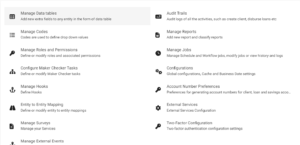
Cela ouvrira une page comme illustré dans la capture d’écran ci-dessous.
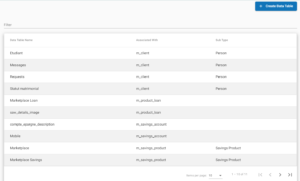
Afficher les Data Tables
Une fois que vous avez sélectionné Gérer les Data Tables, Phenix générera une liste de toutes les data tables actuellement disponibles.
Cette liste apparaîtra par ordre alphabétique, mais vous pouvez filtrer les résultats en utilisant le champ Filtrer par nom situé en haut de la liste.
Pour afficher une data table en détail, cliquez sur son nom dans la liste.
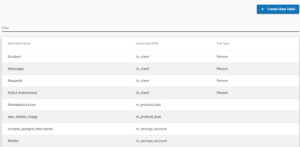
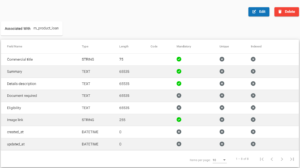
Une fois sélectionnée, une nouvelle page s’affichera montrant tous les détails de cette Data Table.
À partir de là, vous pouvez choisir de la modifier ou de la supprimer.
Créer une nouvelle Data Table
Une fois que vous êtes sur l’écran Gérer les Data Tables, vous pouvez créer une nouvelle data table.
Cliquez sur le bouton bleu Créer une Data Table situé en haut à droite de l’écran pour en ajouter une nouvelle.
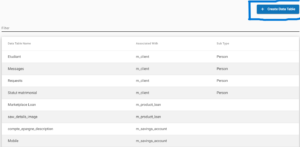
Cela ouvrira une page qui vous permettra de créer une nouvelle Data Table, comme illustré ci-dessous :
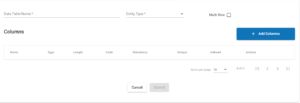
Donnez à la Data Table un nom approprié de votre choix.
Le champ Nom de la table d’application proposera une liste déroulante des fonctions du système que la data table affectera.
Par exemple, si vous ajoutez des champs qui auront un impact au niveau Client, sélectionnez Client.
Cochez Multi-lignes si vous prévoyez plus d’une entrée.
Dans la section Ajouter des colonnes, saisissez un nom approprié pour le champ dans la case Nom de la colonne.
Ensuite, sélectionnez un type de colonne dans le menu déroulant correspondant.
Parmi les options disponibles : Date, Nombre, Chaîne de caractères (String), Décimal, etc.
Cliquez sur le bouton + Ajouter des colonnes pour ajouter votre champ personnalisé.
Pour ajouter d’autres colonnes, répétez le processus Ajouter des colonnes jusqu’à ce que vous ayez saisi toutes les colonnes prévues.
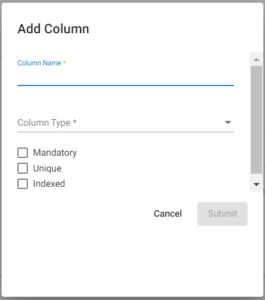
À partir de la capture d’écran ci-dessus, vous pouvez rendre un champ obligatoire en cochant la case Obligatoire à côté du type de champ.
Si vous avez sélectionné le type de colonne Chaîne (String) pour un champ, saisissez un nombre maximal de caractères dans la case Longueur.
Pour le type de colonne Liste déroulante (Drop-down), sélectionnez un code défini par le système dans la liste déroulante.
Pour définir votre propre code, consultez la documentation Gérer les codes.
Pour supprimer un champ, cliquez sur l’icône de la corbeille rouge à la fin de la ligne de la colonne.
Vérifiez vos saisies, puis cliquez sur le bouton Soumettre.
| Type | Utilisation | Exemples de valeurs |
|---|---|---|
| Chaîne (String) | Pour saisir des noms, adresses, e-mails | Julien, Lecadou, 17th USA, saworks.io |
| Nombre (Number) | Pour saisir l’âge, le nombre d’enfants, le nombre de personnes actives | Ex : Âge = 23 |
| Décimal (Decimal) | Pour saisir les revenus, dépenses mensuelles, taux d’intérêt, taux de croissance | 100,50 ; 1200,5 ; 10,25 |
| Date | Pour saisir la date de naissance, la date d’adhésion | 21-janv.-1983 ; 17-janv.-2013 |
| Texte (Text) | Pour saisir une description personnelle ou d’entreprise | J’ai lancé cette entreprise il y a 3 ans avec mes économies et je cherche un prêt pour me développer |
| Liste déroulante (Drop-down) | Pour saisir une relation, un niveau de qualification, un type d’emploi ou toute valeur prédéfinie | [Père, Mère, Sœur, Frère], [Travailleur indépendant, Employé du gouvernement] |
Comment modifier une Data Table
Une fois que vous avez sélectionné une Data Table depuis la page Gérer les Data Tables, vous pouvez la modifier.
Cliquez sur le bouton bleu Modifier situé en haut à droite de l’écran pour modifier la table.
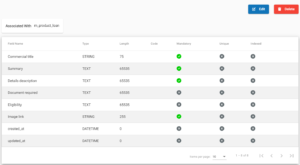
Cela ouvrira une page qui vous permettra de modifier les informations de la Data Table, comme illustré ci-dessous :
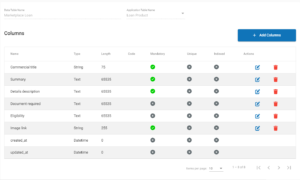
Une fois que vous avez modifié les informations nécessaires, cliquez sur le bouton bleu Soumettre en bas de la page pour mettre à jour la Data Table.
Comment supprimer une Data Table
Une fois que vous avez ouvert la page d’une Data Table, vous pouvez la supprimer. Pour cela :
- Cliquez sur le nom de la Data Table dans la liste des tables disponibles à l’écran Afficher les Data Tables.
- Cliquez sur le bouton orange Supprimer situé en haut à droite de l’écran.
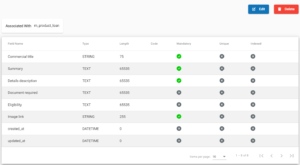
Cela ouvrira une fenêtre contextuelle pour confirmer la suppression, comme illustré dans la capture d’écran ci-dessous :
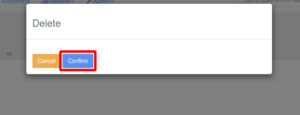
Cliquez sur le bouton bleu Confirmer pour supprimer la Data Table.
