
Gérer les rapports
Le système Phenix contient de nombreux rapports. Beaucoup sont des rapports principaux préinstallés pour votre organisation. Cependant, vous pouvez ajouter des rapports personnalisés et modifier les rapports principaux.
Depuis l’écran principal, sélectionnez Admin, puis System dans le menu déroulant. Cela ouvrira le menu System. Sélectionnez ensuite Gérer les rapports.
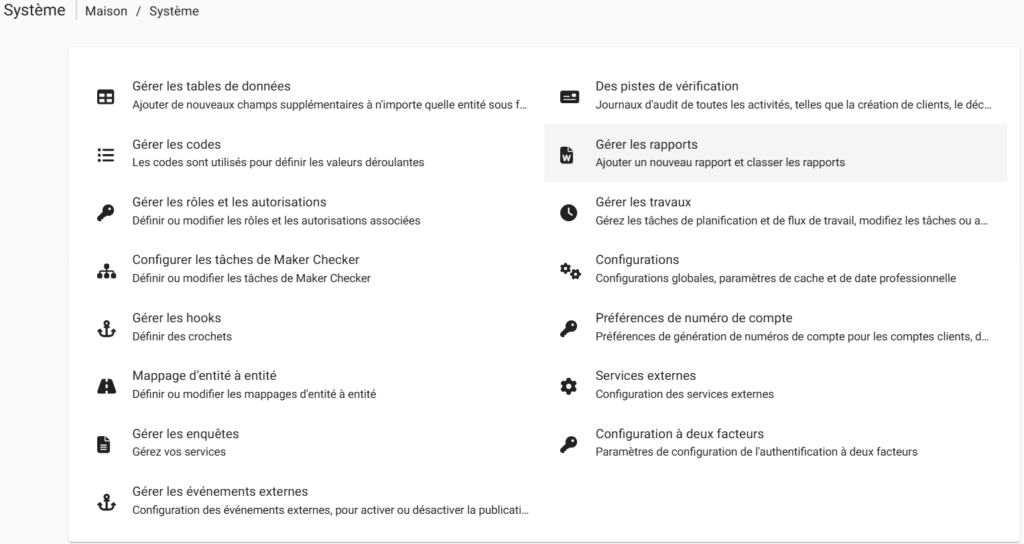
Cette section peut se trouver dans la section Rapports personnalisés.
Afficher les rapports
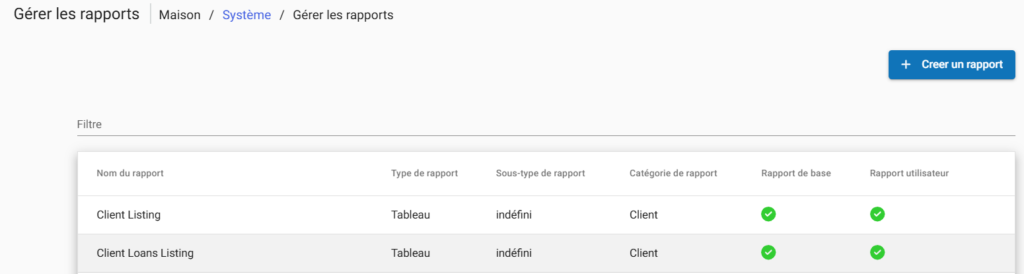
Une fois que vous avez sélectionné Gérer les rapports, Phenix générera une liste de tous les rapports actuellement disponibles.
Cette liste apparaîtra par ordre alphabétique, mais vous pouvez filtrer les résultats en utilisant le champ Filtrer par nom situé en haut de la liste.
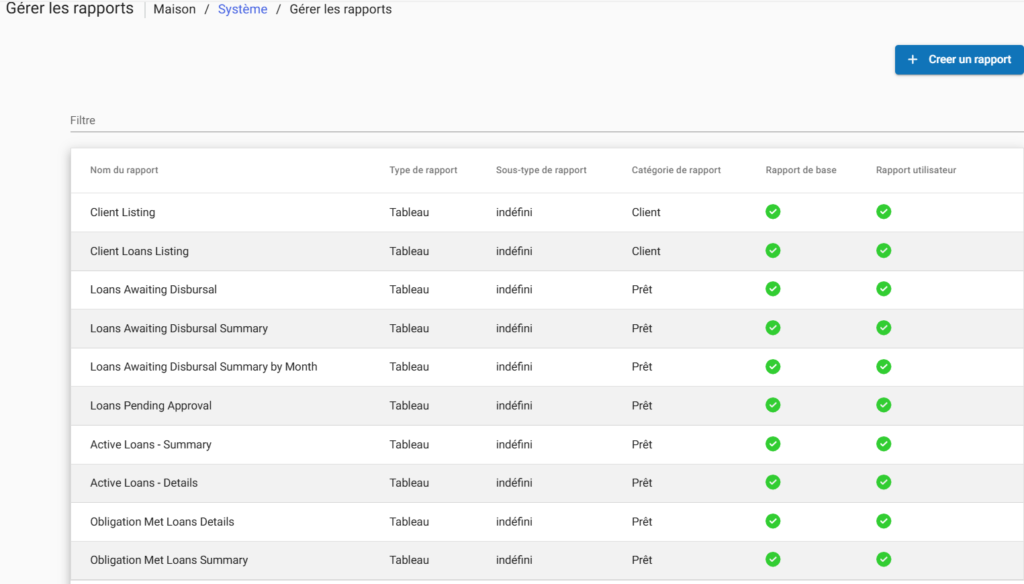
Cliquez sur le rapport pour ouvrir sa page de détails.
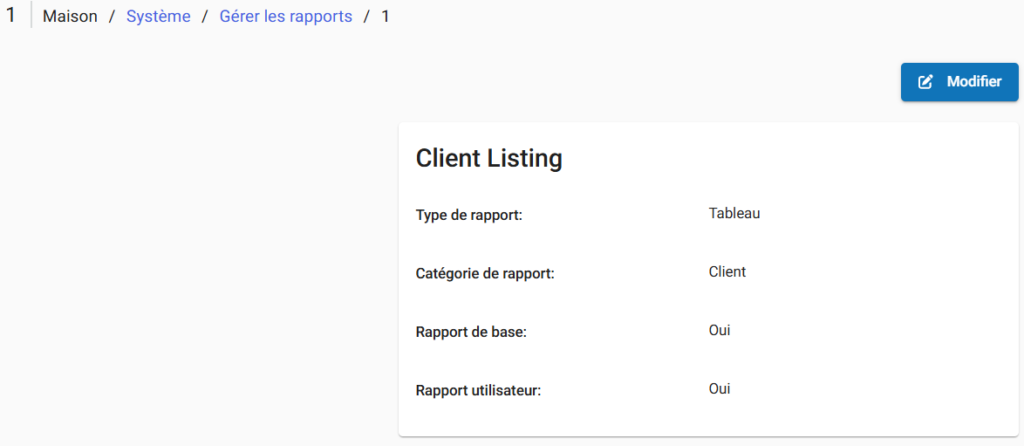
À partir de cette page, vous pouvez modifier ou supprimer un rapport, ainsi que consulter tous ses attributs.
Les informations affichées sur cette page incluent :
- Type de rapport
- Sous-type de rapport (si applicable)
- Catégorie de rapport
- Le rapport est-il un rapport principal ?
- Le rapport est-il un rapport utilisateur ?
Ci-dessous se trouve un exemple de page de détails d’un rapport :
Modifier un rapport
Une fois que vous avez ouvert la page de détails d’un rapport, vous pouvez le modifier en cliquant sur le bouton bleu Modifier situé en haut à droite de l’écran.
Cela ouvrira une nouvelle page à partir de laquelle vous pourrez modifier plusieurs aspects du rapport.
Veuillez noter que les options de modification pour les rapports principaux sont beaucoup plus limitées.
Lors de la modification d’un rapport principal, vous ne pouvez changer que les détails du rapport :
- Nom du rapport
- Catégorie du rapport
- Description
- Type et sous-type du rapport
- S’agit-il d’un rapport utilisateur ?
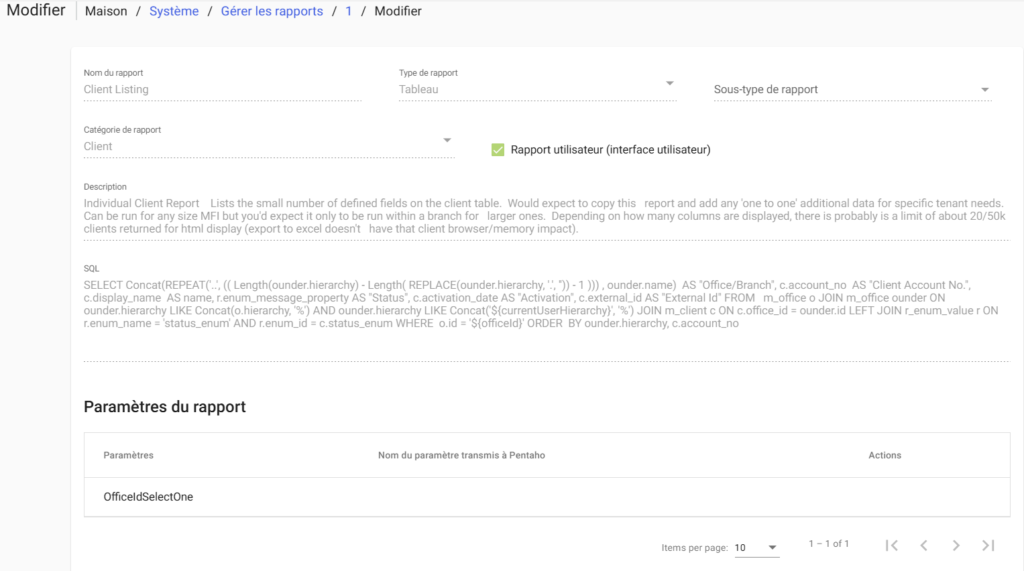
Si le rapport n’est pas un rapport principal (Core report), deux sections supplémentaires peuvent être modifiées :
- SQL (Structured Query Language)

Paramètres du rapport

Ajouter ou créer un rapport
Pour ajouter un nouveau rapport personnalisé, cliquez sur le bouton bleu Créer un rapport situé en haut à droite de l’écran.
Remarque : Pour créer un nouveau rapport, vous devez avoir des connaissances en SQL (Structured Query Language).
Détails du rapport
- Nom du rapport
- Type de rapport
- Sous-type de rapport
- Catégorie du rapport
- Description
- SQL
- Paramètres du rapport – menu déroulant
- Soumettre
Supprimer un rapport
Une fois que vous avez ouvert la page de détails d’un rapport, vous pouvez le supprimer.
Veuillez noter que les rapports principaux (Core Reports) ne peuvent pas être supprimés, tandis qu’un rapport utilisateur peut l’être.
Pour supprimer un rapport :
- Cliquez sur le nom du rapport dans la liste des rapports disponibles.
- Cliquez sur le bouton rouge Supprimer situé en haut à droite de l’écran.
