
Comment créer un compte client ?
Un client bancaire est une personne ou une entité qui entretient une relation financière avec une banque, en utilisant divers produits et services bancaires tels que des comptes de dépôt, des prêts, des cartes de crédit, des services d’investissement et d’autres services financiers.
Pour créer un client, allez dans : le menu Institutions >> Clients.
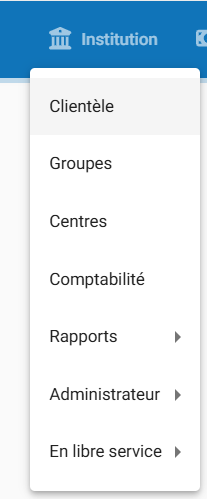

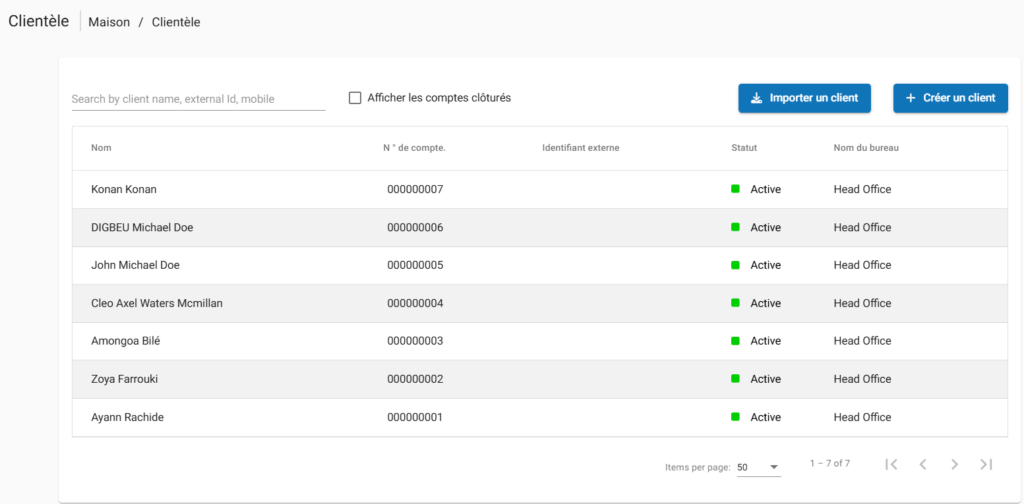
Après avoir cliqué sur le sous-menu Clients, vous verrez la fenêtre (voir capture d’écran à droite) avec une barre de recherche pour faciliter la recherche d’un client.
Une liste de clients s’affichera s’il y a eu des enregistrements, avec leurs noms, numéros de compte (numéro client), statuts, bureaux et personnel associé.
- Si vous voyez un carré orange dans le champ du statut, cela signifie que le client est en attente.
- Le vert signifie que le client est actif.
Vous disposez d’un bouton pour importer un client et d’un bouton pour créer un client.
Cliquez sur le bouton Créer un client et le formulaire ci-dessous apparaîtra.
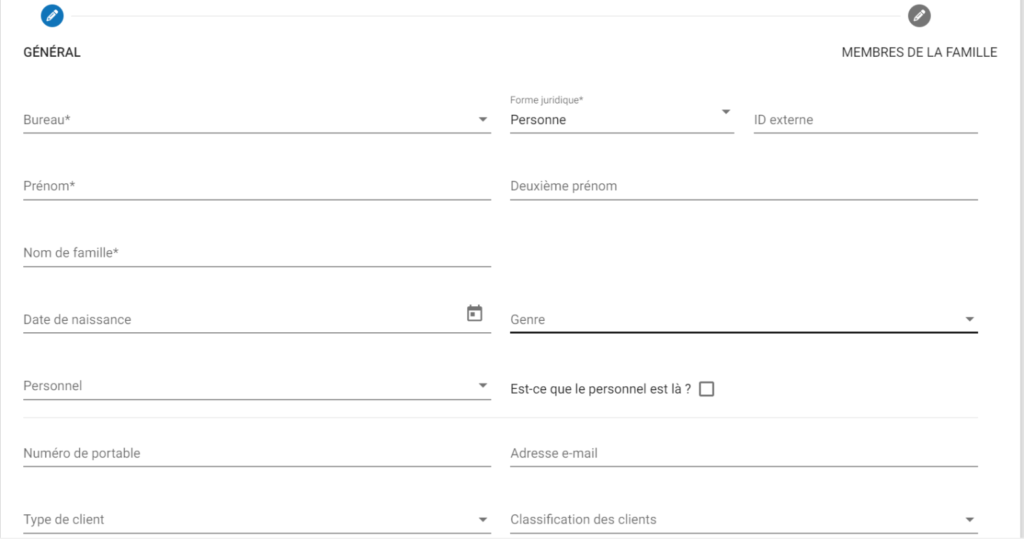
Remarque : Lors du remplissage du formulaire, notez que les champs marqués d’un astérisque (*) sont obligatoires.
Remarque : Vous pouvez rechercher un champ spécifique à l’aide de la barre de recherche « Filtrer par nom » située en haut de la liste.
Sélection du champ « Forme juridique » comme PERSONNE :
Si vous créez une forme juridique pour une personne, sélectionnez Forme juridique : PERSONNE.
Remplissage du champ « Type de client » :
Pour remplir le champ Type de client, allez dans :
Admin >> Système >> cliquez sur Gérer les codes.
Une fois que vous avez cliqué sur le bouton Gérer les codes, l’application Phénix générera une liste de tous les codes disponibles dans le système Phénix pour votre organisation.
Vous devez cliquer sur chaque code pour lui attribuer une ou plusieurs valeurs (à enregistrer).
Ces codes standards peuvent être personnalisés selon les termes utilisés par votre organisation.
Les informations saisies ici apparaîtront dans les menus déroulants du système.
Ajustez les numéros pour refléter l’ordre souhaité dans le menu.
Cela peut inclure des valeurs telles que célibataire, marié(e), veuf(ve), etc.
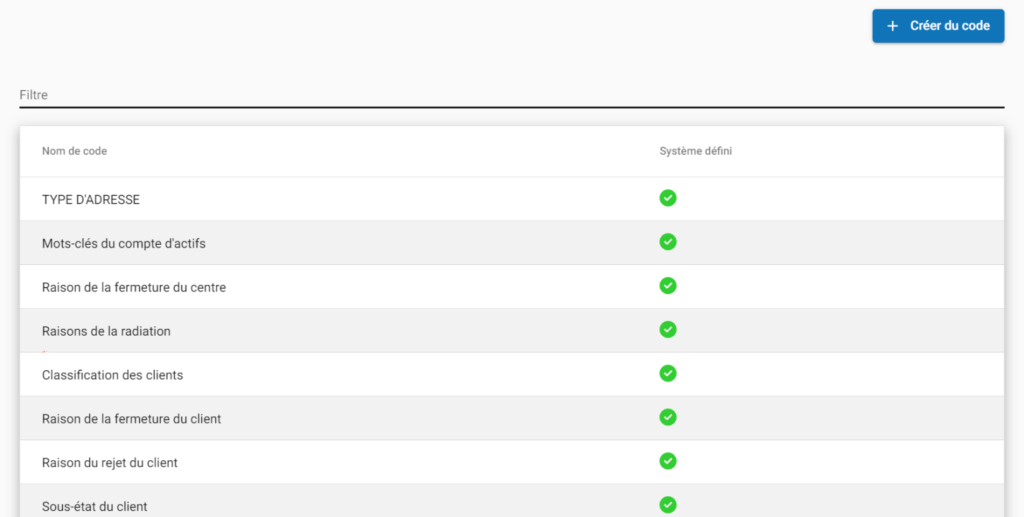
Gérer les codes
Pour savoir comment créer des codes, cliquez sur le lien Gérer les codes.
Pour le champ Classification :
Pour remplir le champ Classification dans Gérer les codes, suivez le même processus que pour le genre et le type de client, c’est-à-dire allez dans Gérer les codes pour le créer.
Les valeurs de données pour la classification du client peuvent être marié(e), célibataire, etc., selon la structure de votre organisation.
Sélection du champ Forme juridique comme ENTITÉ :
Si vous créez une forme juridique pour une entité, sélectionnez Forme juridique : ENTITÉ.
- Pour le Type de client, allez dans Gérer les codes et sélectionnez Forme juridique : ENTITÉ.
- Pour la Classification du client, allez dans Gérer les codes et sélectionnez Forme juridique : ENTITÉ.
- Pour le Secteur d’activité principal, allez dans Gérer les codes et sélectionnez Forme juridique : ENTITÉ.
Pour la Constitution (champ obligatoire)
Allez dans Gérer les codes, sélectionnez Forme juridique : ENTITÉ, puis choisissez dans les listes déroulantes prédéfinies telles que SARL, SA, etc.
Actif :
En cochant cette case, vous activez le client à ce niveau. Vous pouvez également renseigner la date d’activation dans le champ correspondant.
Ouvrir un compte d’épargne :
Cochez cette case pour créer un compte d’épargne pour le client lors de la création. Une fois cochée, un champ supplémentaire apparaîtra : Sélectionner un compte d’épargne, pour choisir le produit d’épargne.
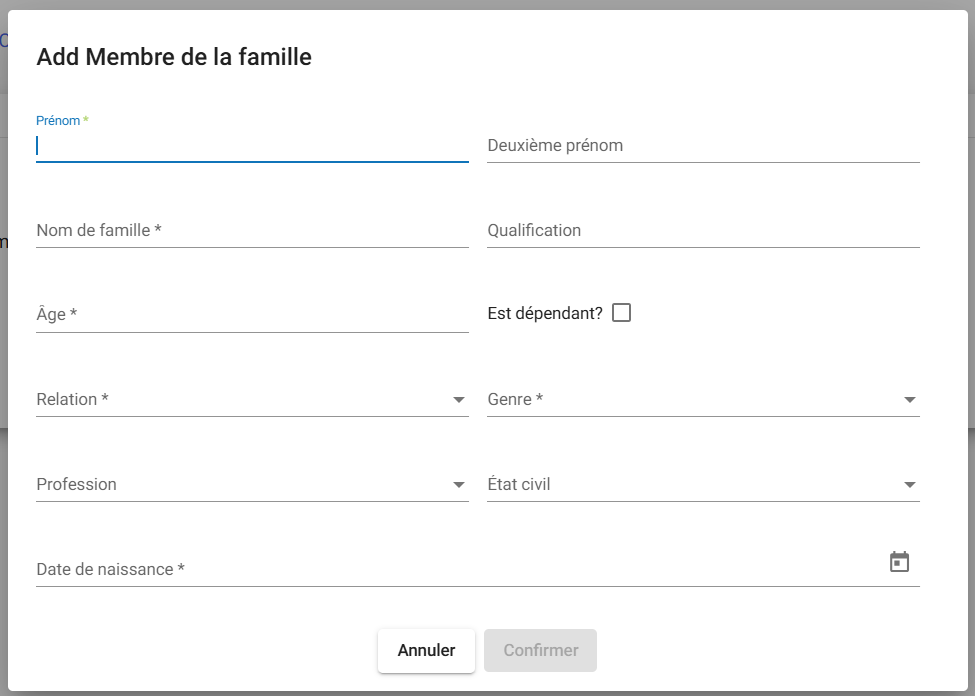
Une fois toutes ces étapes terminées, vous devez fournir des informations personnelles sur la famille en cliquant sur Suivant, comme illustré dans l’image ci-dessous :
La personne ou l’entité doit sélectionner un membre de la famille à contacter en cas d’indisponibilité du client, et fournir ses coordonnées.
Modifier
Pour modifier les informations d’un client, cliquez sur le client que vous souhaitez modifier, puis cliquez sur le menu hamburger >> Modifier. Ensuite, modifiez les informations et cliquez sur Soumettre.
Activer le statut du client
Pour l’activer si cela n’a pas été fait lors de la création, cliquez sur le client concerné, puis sur le menu hamburger >> Actions >> Activer.
NB : Si vous voyez que le statut est passé au vert dans Actions, cela signifie que le client est activé ; sinon, il ne l’est pas.
REMARQUE :
Pour les actions mentionnées ci-dessous, il est nécessaire de mettre à jour les motifs comme indiqué dans les valeurs de code (pour plus d’informations, allez dans Admin >> Système >> Codes).
Pour clarifier, c’est dans Gérer les codes que l’on crée les raisons, motifs, etc.
