
Confirmer le transfert
1. Objectif de la page
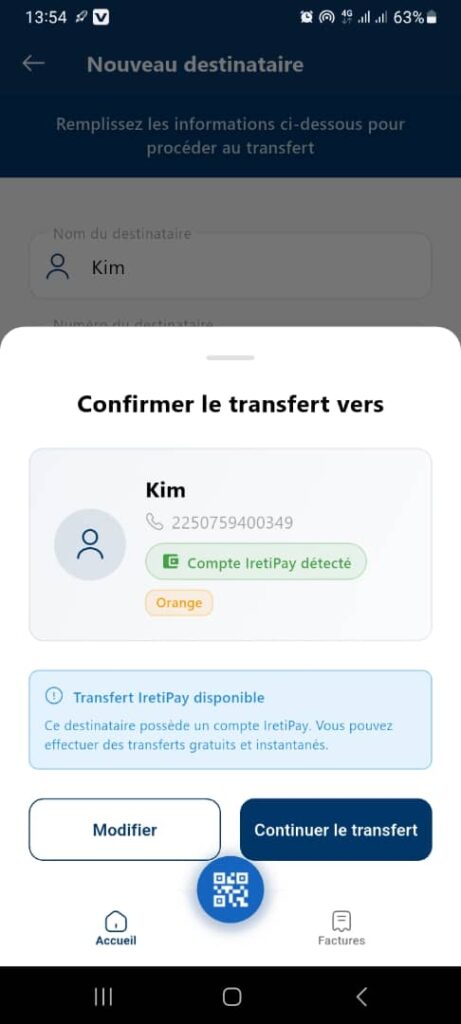
La page Confirmer le transfert permet à l’utilisateur de valider définitivement le destinataire avant de poursuivre une opération de transfert d’argent.
Elle a pour but de :
- sécuriser l’opération
- éviter les erreurs d’envoi
- informer l’utilisateur sur le type de transfert disponible
2. Contexte d’accès
Cette page est accessible après :
- la saisie d’un nouveau destinataire
- ou la sélection d’un numéro lors du processus de transfert d’argent
Elle s’affiche sous forme de fenêtre modale / panneau glissant au‑dessus de la page précédente.
3. Structure générale de la page
3.1 Type d’affichage
- Panneau modal avec coins arrondis
- Fond arrière assombri
- Contenu centré sur la confirmation du destinataire
🎯 Objectif : focaliser l’attention de l’utilisateur sur la validation des informations.
4. En‑tête de la page
4.1 Titre
Confirmer le transfert vers
Indique clairement que l’utilisateur est à l’étape de validation avant envoi.
4.2 Indicateur de glissement
- Barre horizontale en haut du panneau
- Signale que la fenêtre peut être fermée ou glissée
5. Carte du destinataire
5.1 Informations affichées
La carte centrale présente les informations du bénéficiaire :
- Nom du destinataire : Kim
- Numéro de téléphone : 2250759400349
- Avatar : icône utilisateur
5.2 Statut du compte
- Badge : ✅ Compte IritiPay détecté
- Couleur : vert
- Signification :
- le numéro correspond à un compte IritiPay existant
- le transfert peut être effectué au sein du réseau IritiPay
5.3 Opérateur télécom
- Badge : Orange
- Fonction :
- indique l’opérateur du numéro
- information complémentaire pour l’utilisateur
6. Message informatif – Type de transfert
6.1 Encadré d’information
- Icône : information (ℹ️)
- Titre : Transfert IritiPay disponible
6.2 Contenu du message
Ce destinataire possède un compte IritiPay.
Vous pouvez effectuer des transferts gratuits et instantanés.
🎯 Objectifs :
- rassurer l’utilisateur
- mettre en avant les avantages du transfert interne
- informer sur la rapidité et l’absence de frais
7. Boutons d’action
7.1 Bouton Modifier
- Couleur : clair / secondaire
- Fonction :
- revenir à l’étape précédente
- modifier le nom ou le numéro du destinataire
- Usage :
- corriger une erreur avant de continuer
7.2 Bouton Continuer le transfert
- Couleur : bleu foncé
- Fonction :
- valider définitivement le destinataire
- passer à l’étape suivante (ex. saisie du montant)
- Action critique :
- déclenche la poursuite du processus de transfert
8. Navigation inférieure
Éléments visibles :
- 🏠 Accueil
- 📷 QR Code (bouton central)
- 🧾 Factures
📌 La navigation reste accessible même pendant le processus.
9. Comportements fonctionnels attendus
- ✅ Vérification automatique du numéro
- ✅ Détection du compte IritiPay
- ✅ Affichage dynamique du type de transfert
- ✅ Blocage de la suite si les informations sont invalides
10. Cas d’erreurs à gérer
- Numéro non valide
- Compte non trouvé
- Problème de connexion réseau
👉 Dans ces cas, un message explicite doit être affiché avec une action corrective.
11. Sécurité
- Aucune transaction n’est encore exécutée à cette étape
- La confirmation finale du montant intervient plus tard
- Les informations sont affichées en lecture seule
12. Règles UX / UI
- Informations clés bien visibles
- Actions principales clairement différenciées
- Messages rassurants et pédagogiques
- Étape de confirmation obligatoire pour réduire les erreurs
13. Résumé
✅ Étape clé de sécurisation du transfert
✅ Vérification claire du destinataire
✅ Mise en avant des avantages IretiPay
✅ Réduction des erreurs d’envoi d’argent
