
Version 3 de l'application Ireti
Écran de Connexion
Description
Cet écran permet à l’utilisateur de se connecter à son compte en saisissant le mot de passe associé au numéro de téléphone enregistré.
Il s’affiche automatiquement à l’ouverture de l’application lorsque le compte a déjà été créé et identifié par son numéro .
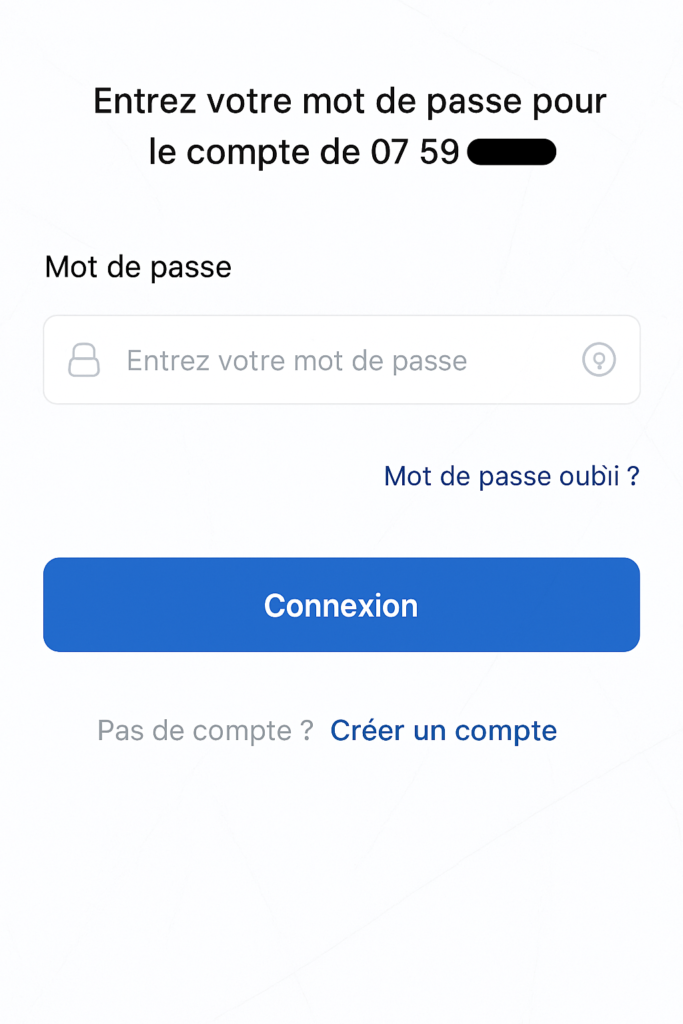
Éléments de l’interface
- Titre / Instruction
Texte affiché en haut de l’écran : « Entrez votre mot de passe pour le compte de [numéro de téléphone] »
Cela indique à l’utilisateur quel compte est concerné. - Champ de saisie : Mot de passe
- Icône de cadenas pour indiquer la sécurité.
- Zone de texte masquant les caractères saisis.
- Permet d’entrer le mot de passe associé au compte.
- Lien : Mot de passe oublié ?
- Redirige vers la procédure de récupération du mot de passe.
- Utilisé en cas d’oubli ou de perte des identifiants.
- Bouton principal : Connexion
- Couleur : Bleu (met en avant l’action principale).
- Action : Valide la saisie et tente la connexion au compte.
- Lien secondaire : Créer un compte
- Affiché en bas de l’écran.
- Permet à un nouvel utilisateur de s’inscrire.
Comportement attendu
- Validation :
- Si le mot de passe est correct → Accès à l’application.
- Si incorrect → Message d’erreur « Mot de passe invalide ».
- Mot de passe oublié ? :
- Ouvre un flux pour réinitialiser le mot de passe via SMS ou email.
- Créer un compte :
- Redirige vers l’écran d’inscription.
