
Transfert d’argent
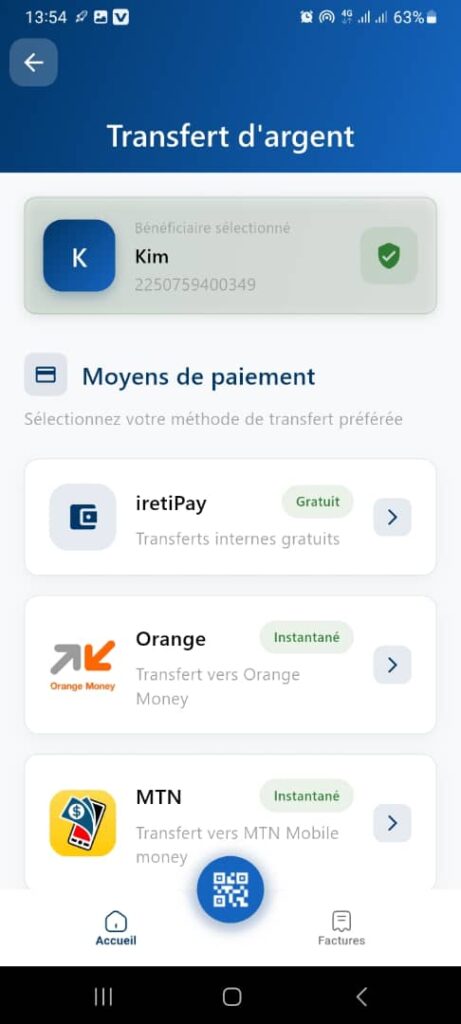
1. Objectif de la page
La page Transfert d’argent permet à l’utilisateur de :
- consulter le bénéficiaire sélectionné
- choisir le moyen de paiement / transfert approprié
- poursuivre le processus d’envoi d’argent de manière sécurisée et adaptée
Elle constitue l’étape de sélection du canal de transfert après validation du destinataire.
2. Contexte d’accès
Cette page est accessible après :
- la confirmation du destinataire
- la détection du type de compte (IretiPay ou Mobile Money)
3. En‑tête de la page
3.1 Bouton retour
- Icône : flèche retour
- Fonction :
- retourner à l’étape précédente
- modifier le destinataire si nécessaire
3.2 Titre
Transfert d’argent
🎯 Indique clairement que l’utilisateur est dans le processus d’envoi d’argent.
4. Carte du bénéficiaire sélectionné
4.1 Informations affichées
La section supérieure présente le bénéficiaire choisi :
- Initiale / Avatar : K
- Nom : Kim
- Numéro : 2250759400349
4.2 Statut de validation
- Icône : ✅ coche verte
- Signification :
- bénéficiaire correctement sélectionné et validé
- informations vérifiées et prêtes pour le transfert
5. Section Moyens de paiement
5.1 Titre de section
Moyens de paiement
5.2 Description
Sélectionnez votre méthode de transfert préférée
🎯 Objectif : guider l’utilisateur vers le choix du canal de transfert.
6. Méthodes de transfert disponibles
Chaque méthode est présentée sous forme de carte cliquable avec icône, description et badge informatif.
6.1 IretiPay
- Libellé : IretiPay
- Description : Transferts internes gratuits
- Badge : 🟢 Gratuit
- Fonction :
- transfert d’argent entre comptes IretiPay
- traitement immédiat sans frais
✅ Option recommandée lorsque le destinataire possède un compte IretiPay.
6.2 Orange Money
- Libellé : Orange
- Description : Transfert vers Orange Money
- Badge : ⚡ Instantané
- Fonction :
- transfert d’argent vers un portefeuille Orange Money
- exécution quasi immédiate
- Frais :
- selon la grille tarifaire applicable
6.3 MTN Mobile Money
- Libellé : MTN
- Description : Transfert vers MTN Mobile Money
- Badge : ⚡ Instantané
- Fonction :
- transfert d’argent vers MTN MoMo
- exécution rapide
📌 Des méthodes supplémentaires peuvent être ajoutées ultérieurement (Moov Money, Wallet partenaire, etc.).
7. Interaction utilisateur
- Un tap sur une méthode :
- sélectionne le canal de transfert
- redirige vers l’étape suivante :
- saisie du montant
- affichage des frais
- confirmation finale
8. Navigation inférieure
Éléments visibles :
- 🏠 Accueil
- 📷 QR Code (bouton central flottant)
- 🧾 Factures
📌 La navigation reste active pour garantir une expérience fluide.
9. Comportements fonctionnels attendus
- ✅ Les méthodes disponibles s’affichent selon le profil du bénéficiaire
- ✅ Les badges (Gratuit, Instantané) sont dynamiques
- ✅ Les méthodes incompatibles peuvent être masquées ou désactivées
- ✅ Redirection immédiate après sélection
10. Cas d’erreurs à gérer
- Moyen de paiement indisponible
- Problème réseau
- Compte bénéficiaire temporairement inaccessible
👉 Un message clair et une action de secours doivent être proposés.
11. Sécurité
- Aucune transaction n’est exécutée à cette étape
- Le montant sera confirmé ultérieurement
- La validation finale nécessite une authentification (PIN, biométrie)
12. Règles UX / UI
- Hiérarchisation claire des options
- Icônes explicites
- Indications visuelles des avantages (gratuit, rapide)
- Choix simple et rapide
13. Résumé
✅ Étape clé dans le processus de transfert
✅ Choix clair du canal d’envoi d’argent
✅ Mise en avant des options les plus avantageuses
✅ Expérience utilisateur fluide et sécurisée
