
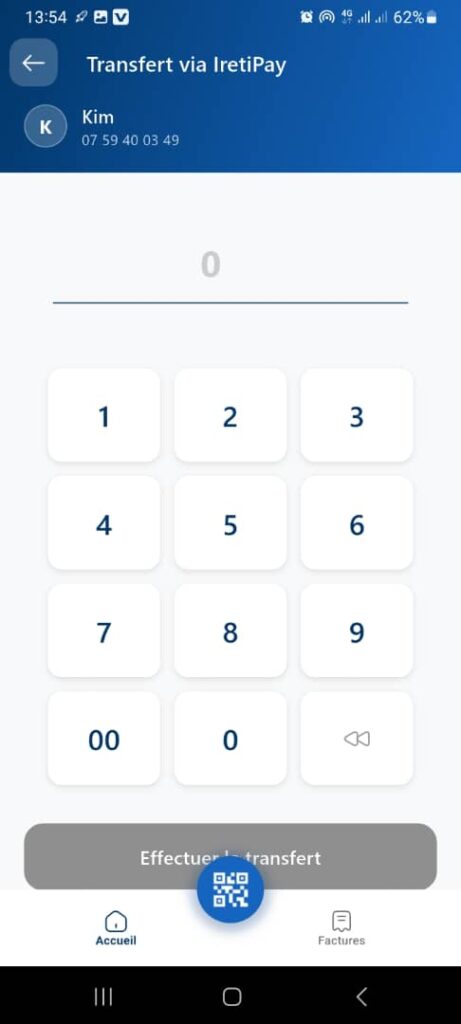
Transfert via IretiPay
1. Objectif de la page
La page Transfert via IretiPay permet à l’utilisateur de :
- saisir le montant à transférer
- effectuer un transfert interne IretiPay
- envoyer de l’argent de manière gratuite et instantanée à un autre utilisateur IretiPay
Elle constitue l’étape de saisie du montant dans le processus de transfert.
2. Contexte d’accès
Cette page est accessible après :
- la sélection du bénéficiaire
- le choix du moyen de paiement IretiPay sur la page Transfert d’argent
3. En‑tête de la page
3.1 Bouton retour
- Icône : flèche retour
- Fonction :
- revenir à l’étape précédente
- modifier le moyen de transfert ou le destinataire
3.2 Titre
Transfert via IretiPay
🎯 Indique clairement le canal de transfert sélectionné.
3.3 Informations du bénéficiaire
Affichées sous le titre :
- Avatar / Initiale : K
- Nom : Kim
- Numéro : 07 59 40 ..
📌 Ces informations sont affichées en lecture seule pour éviter toute modification à cette étape.
4. Zone de saisie du montant
4.1 Champ montant
- Type : champ numérique
- Valeur initiale : 0
- Devise : F CFA (implicite)
- Comportement :
- le montant s’affiche dynamiquement lors de la saisie
- uniquement des valeurs numériques sont autorisées
🎯 Objectif : permettre une saisie rapide et sans erreur du montant à transférer.
5. Clavier numérique personnalisé
5.1 Disposition
- Touches numériques : 1 à 9
- Touches spéciales :
- 00 : saisie rapide des montants en centaines ou milliers
- 0 : zéro
- ⌫ (retour) : suppression du dernier chiffre
5.2 Fonctionnalités
- Saisie contrôlée (pas de clavier système)
- Suppression progressive du montant
- Empêche toute saisie non numérique
6. Bouton d’action principal
Bouton : Effectuer le transfert
- Position : bas de l’écran
- État :
- désactivé (grisé) si le montant = 0
- activé dès qu’un montant valide est saisi
- Fonction :
- valide le montant
- passe à l’étape suivante :
- récapitulatif
- confirmation avec PIN / biométrie
⚠️ Aucune transaction n’est encore exécutée à ce stade.
7. Navigation inférieure
Éléments visibles :
- 🏠 Accueil
- 📷 QR Code (bouton central flottant)
- 🧾 Factures
📌 La navigation reste accessible mais peut être restreinte selon les règles métier (processus en cours).
8. Comportements fonctionnels attendus
- ✅ Saisie fluide et instantanée du montant
- ✅ Blocage des montants invalides (0 ou négatif)
- ✅ Vérification du solde disponible à l’étape suivante
- ✅ Aucune facturation (transfert interne IretiPay)
9. Cas d’erreurs à gérer
- Montant nul ou invalide
- Solde insuffisant
- Problème de connexion réseau
- Session utilisateur expirée
👉 Des messages clairs doivent être affichés avant la confirmation finale.
10. Sécurité
- Le transfert nécessite une confirmation finale (PIN, biométrie)
- Aucune exécution sans validation explicite
- Les données du bénéficiaire sont verrouillées
11. Règles UX / UI
- Clavier large et lisible
- Montant bien visible et centré
- Bouton d’action clairement identifiable
- Parcours simple et sans distraction
12. Résumé
✅ Étape dédiée à la saisie du montant
✅ Transfert interne gratuit et instantané
✅ Interface sécurisée et intuitive
✅ Réduction maximale des erreurs de saisie
