
Configurer une tâche de type Maker-Checker
Le principe « Maker-Checker » exige que chaque tâche soit réalisée par deux personnes afin de réduire les risques d’erreurs et d’abus. Une personne initie le processus, et une seconde le valide ou le complète. Mifos fournit un modèle standard basé sur les meilleures pratiques, disponible en téléchargement. Vous pouvez le modifier dans cette section.
Veuillez noter que le système Maker-Checker peut être activé ou désactivé via la configuration globale.
Depuis l’écran principal, sélectionnez Admin, puis Système dans le menu déroulant. Cela ouvrira le menu Système.
Sélectionnez Configurer les tâches Maker-Checker.
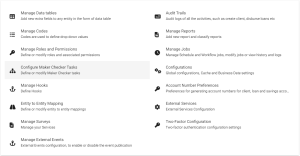
Modifier les tâches Maker-Checker
Une fois que vous avez sélectionné « Configurer les tâches Maker-Checker », une liste de toutes les tâches Maker-Checker disponibles sera générée.
Les tâches actuellement activées pour le processus Maker-Checker sont identifiées par une case cochée à leur droite.
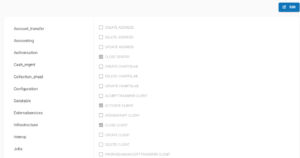
Ajouter ou supprimer une tâche de la liste Maker-Checker
Pour ajouter ou supprimer une tâche de la liste Maker-Checker, commencez par cliquer sur le bouton bleu Modifier situé en haut à droite de la page.
Depuis cette page, vous pouvez cocher ou décocher les cases en fonction des tâches pour lesquelles votre organisation souhaite utiliser le processus Maker-Checker.
Lorsque tout est correctement configuré, cliquez sur Soumettre.
Configuration
Boîte de réception Maker-Checker
La boîte de réception Maker-Checker se trouve parmi les raccourcis sur le côté gauche de la page d’accueil de Phenix et est intitulée « Boîte de réception & Tâches du vérificateur ».
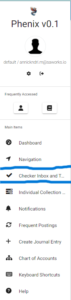
Depuis votre boîte de réception du vérificateur, vous pouvez :
- Approuver ou rejeter l’exécution des tâches
- Supprimer des tâches
- Activer la configuration globale Maker-Checker
Accéder à la page des configurations :
- Cliquez sur Admin
- Sélectionnez Système
- Cliquez sur le lien Configurations
Cela ouvrira une liste de toutes les options de configuration globale, y compris l’état d’activation ou de désactivation de Maker-Checker.
Si le système est désactivé, le tableau affichera activé, avec une écriture verte et un petit bouton à l’intérieur – comme illustré ci-dessous.

Pour activer Maker-Checker, cliquez sur la boîte verte.
Lorsqu’il est désactivé, le tableau affichera vrai et une boîte rouge avec une croix (x) à l’intérieur – comme illustré ci-dessous.

