Mappage d’entité à entité
Grâce au « Mappage d’entité à entité », il est désormais possible de restreindre l’accès aux produits en fonction des bureaux ou des rôles.
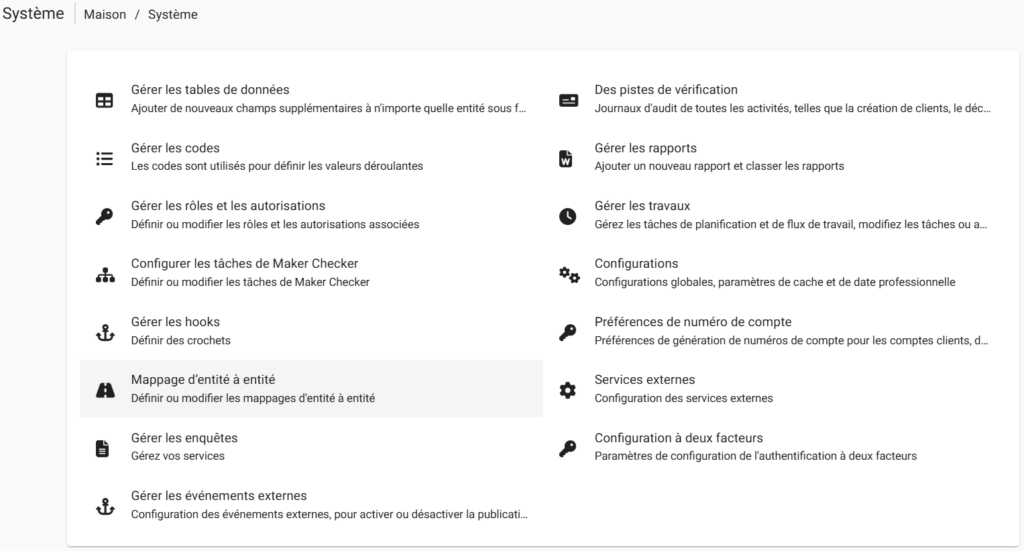
Depuis l’écran principal, sélectionnez Admin, puis Système dans le menu déroulant. Cela ouvrira le menu Système.
Sélectionnez Mappage d’entité à entité pour définir les préférences.
Bureaux → Produits de prêt
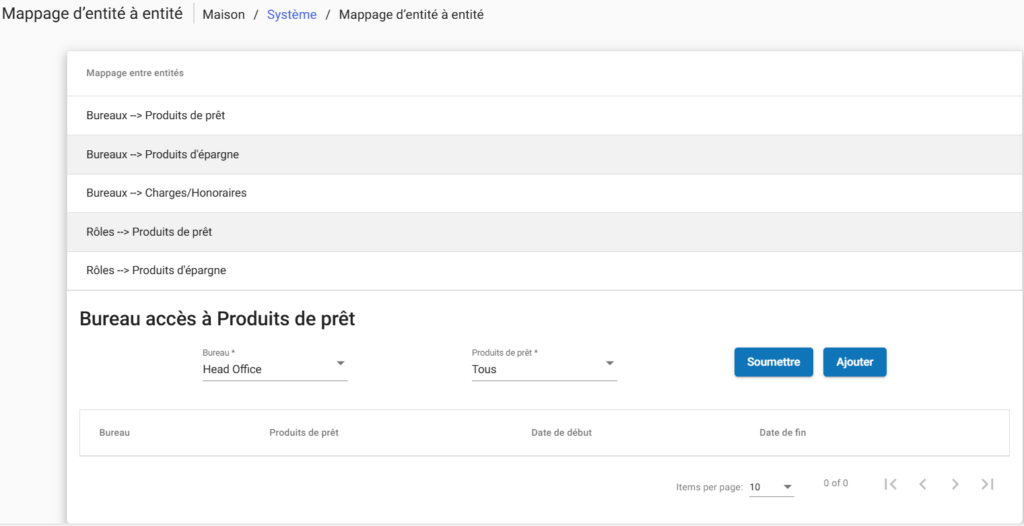
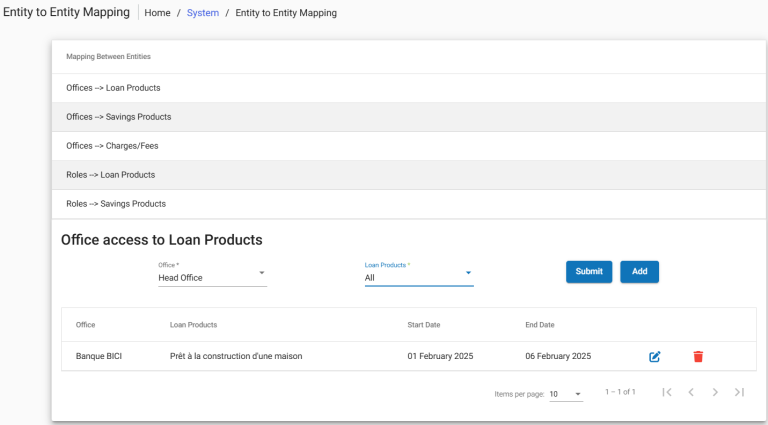
Configuration de l’accès des bureaux aux produits de prêt :
- Cliquez sur « Bureaux → Produits de prêt » : la page d’accès des bureaux aux produits de prêt s’affiche.
- Cliquez sur « Bureau » : cela affiche les accès déjà définis entre les bureaux et les produits de prêt.
- Cliquez sur « Produit de prêt » : cela affiche également les accès définis. Ensuite, cliquez sur le bouton « Soumettre ». Le bouton « Ajouter » s’affichera.
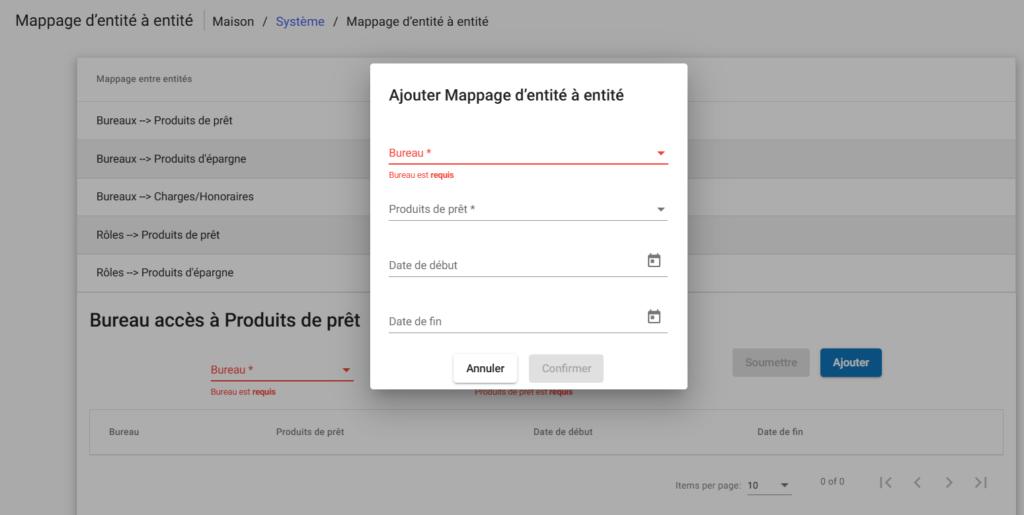
- Cliquez sur « Ajouter » : en cliquant sur ce bouton, une page s’ouvre pour ajouter un nouveau mappage d’entité, comme illustré ci-dessous.
- i) Sélectionnez le bureau pour lequel les produits de prêt doivent être accessibles.
- ii) Sélectionnez le produit de prêt auquel le bureau sélectionné doit avoir accès.
- iii) (Champ optionnel) La date de début indiquée sera la date d’effet de l’accès.
- iv) (Champ optionnel) La date de fin indiquée sera la date de fin de l’accès restreint.
Ensuite, cliquez sur Soumettre.
En cliquant sur Filtrer >> Rechercher, vous pourrez voir les mappages d’entités ajoutés.

Bureaux → Produits d’épargne
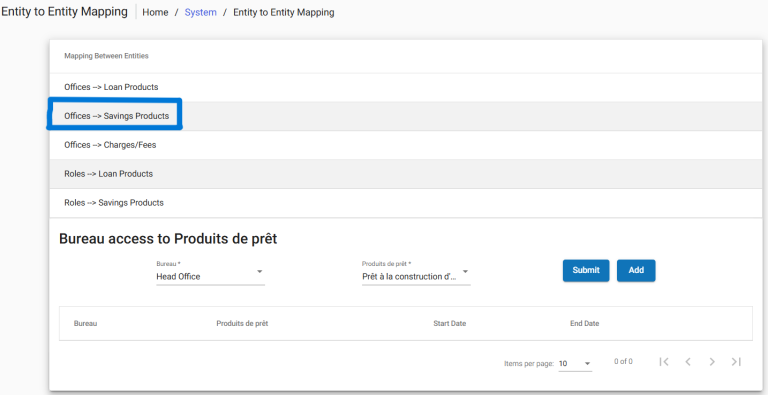
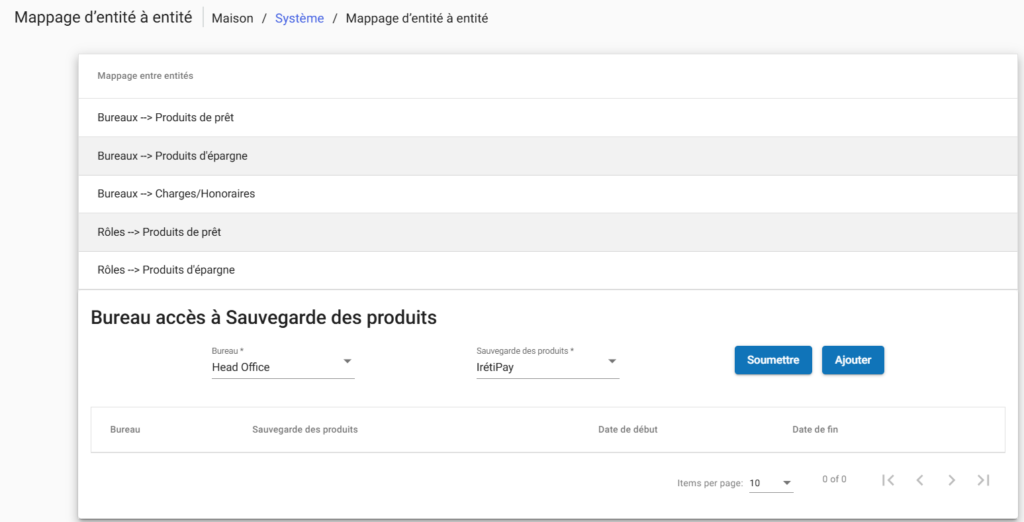
Configuration de l’accès des bureaux aux produits d’épargne :
- Cliquez sur « Bureaux → Produits d’épargne » : la page d’accès des bureaux aux produits d’épargne s’affichera.
- Cliquez sur « Bureau » : cela affiche les accès déjà définis entre les bureaux et les produits d’épargne.
- Cliquez sur « Produit d’épargne » : cela affiche également les accès définis. Ensuite, cliquez sur le bouton « Soumettre ». Le bouton « Ajouter » s’affichera.
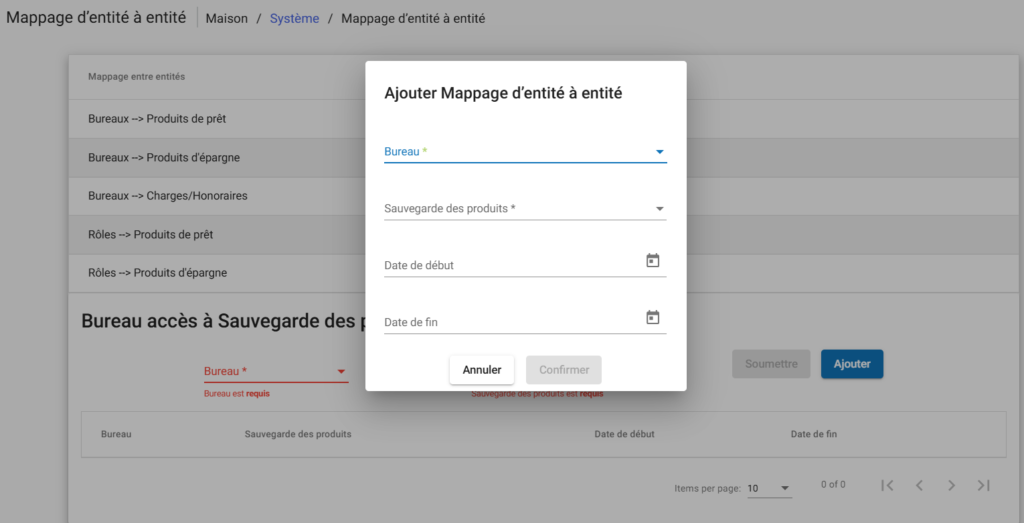
- Cliquez sur « Ajouter » : en cliquant sur ce bouton, une page s’ouvre pour ajouter un nouveau mappage d’entité, comme illustré ci-dessous.
- i) Sélectionnez le bureau pour lequel les produits d’épargne doivent être accessibles.
- ii) Sélectionnez le produit d’épargne auquel le bureau sélectionné doit avoir accès.
- iii) (Champ optionnel) La date de début indiquée sera la date d’effet de l’accès.
- iv) (Champ optionnel) La date de fin indiquée sera la date de fin de l’accès restreint.
Ensuite, cliquez sur Soumettre.
En cliquant sur Filtrer >> Rechercher, vous pourrez voir les mappages d’entités ajoutés.
Bureaux → Frais
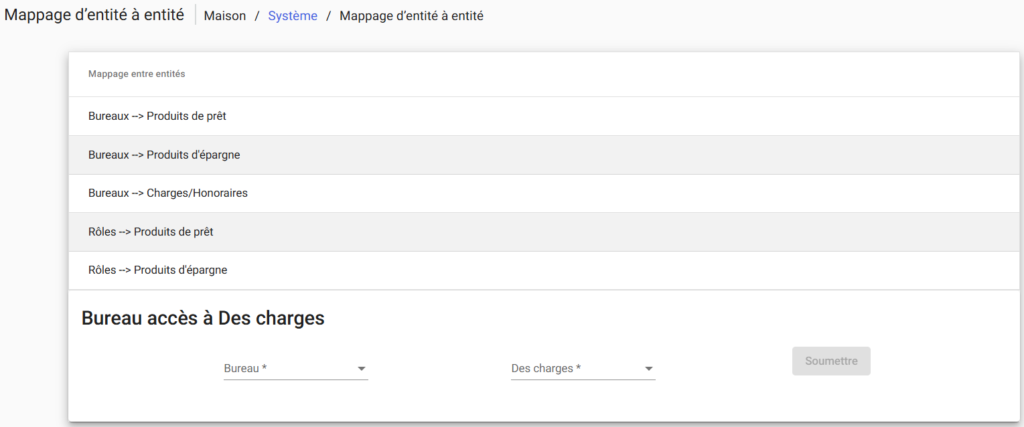
Configuration de l’accès des bureaux aux frais :
- Cliquez sur « Bureaux → Frais » : la page d’accès des bureaux aux frais s’affichera.
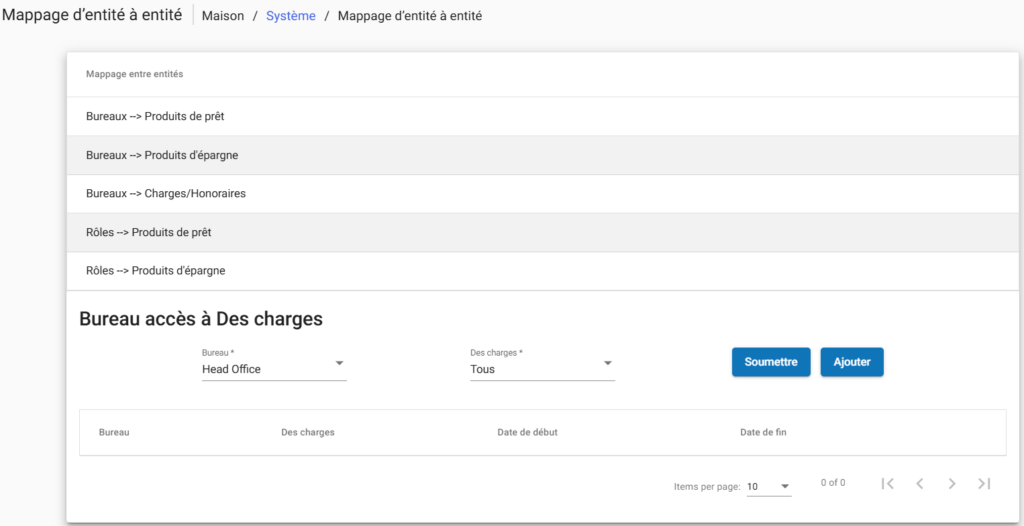
- Cliquez sur « Frais » : cela affiche les accès déjà définis entre les bureaux et les frais. Ensuite, cliquez sur le bouton « Soumettre ». Le bouton « Ajouter » s’affichera.
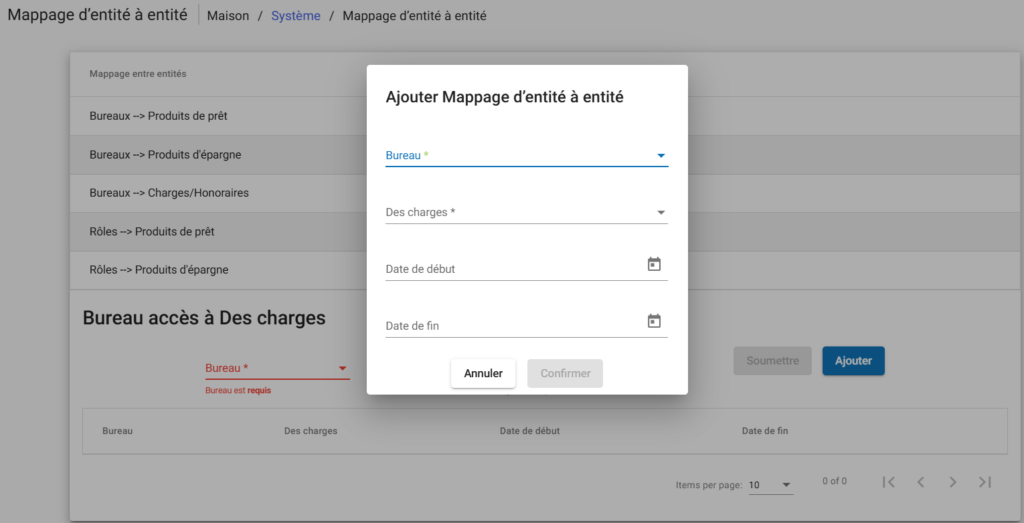
- Cliquez sur « Ajouter » : en cliquant sur ce bouton, une page s’ouvre pour ajouter un nouveau mappage d’entité, comme illustré ci-dessous.
- i) Sélectionnez le bureau pour lequel les frais doivent être accessibles.
- ii) Sélectionnez les frais auxquels le bureau sélectionné doit avoir accès.
- iii) (Champ optionnel) La date de début indiquée sera la date d’effet de l’accès.
- iv) (Champ optionnel) La date de fin indiquée sera la date de fin de l’accès restreint.
Ensuite, cliquez sur Soumettre.
En cliquant sur Filtrer >> Rechercher, vous pourrez voir les mappages d’entités ajoutés.
Rôles → Produits de prêt
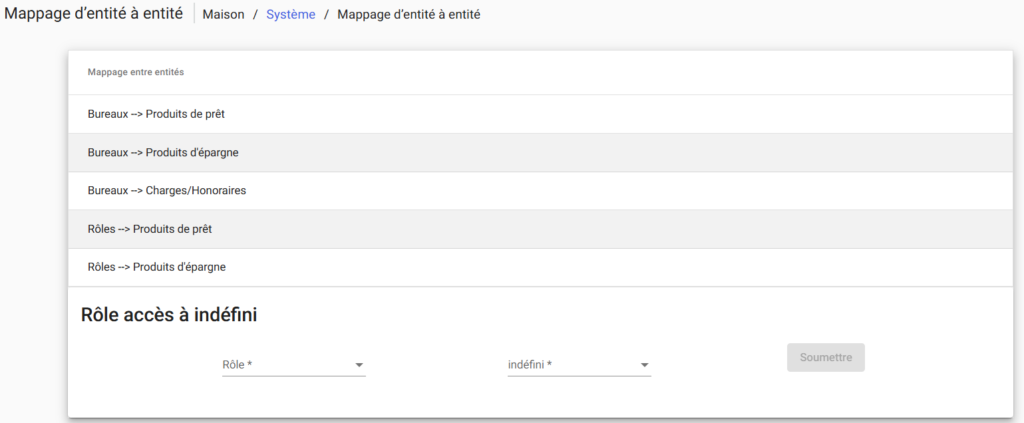
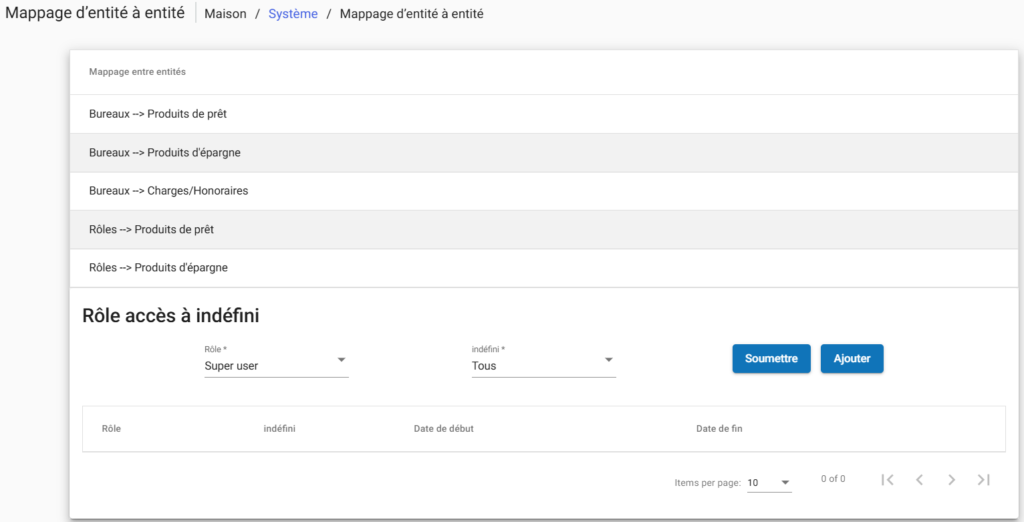
Configuration de l’accès des rôles aux produits de prêt :
- Cliquez sur « Rôles → Produits de prêt » : la page d’accès des rôles aux produits de prêt s’affichera.
- Cliquez sur « Rôle de prêt » : cela affiche les accès déjà définis entre les rôles et les produits de prêt. Ensuite, cliquez sur le bouton « Soumettre ». Le bouton « Ajouter » s’affichera.
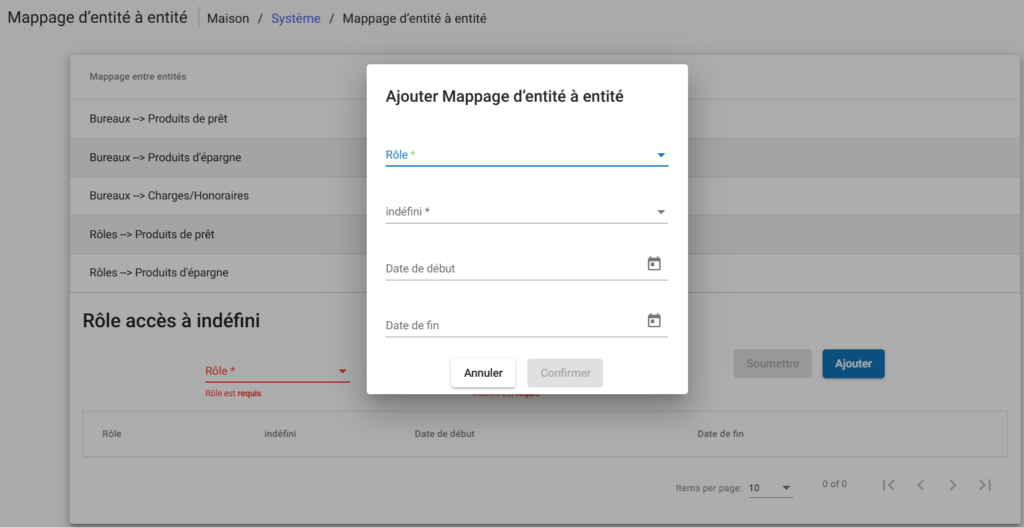
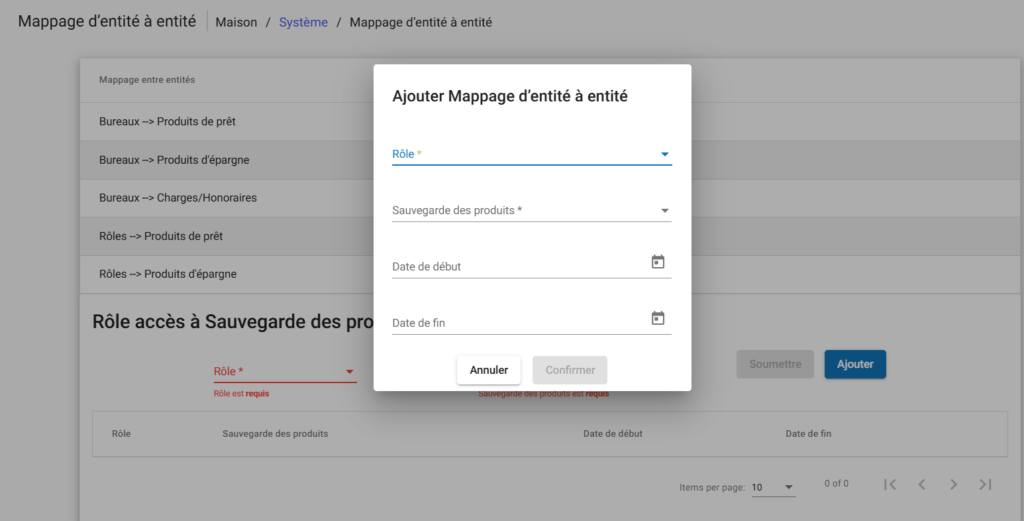
- Cliquez sur « Ajouter » : en cliquant sur ce bouton, une page s’ouvre pour ajouter un nouveau mappage d’entité, comme illustré ci-dessous.
- i) Sélectionnez le rôle pour lequel les produits de prêt doivent être accessibles.
- ii) Sélectionnez les produits de prêt auxquels le rôle sélectionné doit avoir accès.
- iii) (Champ optionnel) La date de début indiquée sera la date d’effet de l’accès.
- iv) (Champ optionnel) La date de fin indiquée sera la date de fin de l’accès restreint.
Ensuite, cliquez sur Soumettre.
En cliquant sur Filtrer >> Rechercher, vous pourrez voir les mappages d’entités ajoutés.
Rôles → Produits d’épargne
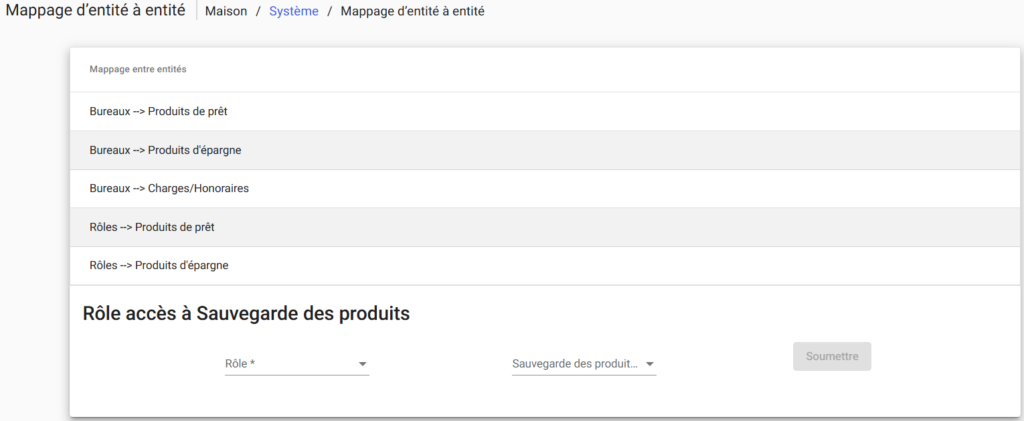
Configuration de l’accès des rôles aux produits d’épargne :
- Cliquez sur « Rôles → Produits d’épargne » : la page d’accès des rôles aux produits d’épargne s’affichera.
- Cliquez sur « Rôle d’épargne » : cela affiche les accès déjà définis entre les rôles et les produits d’épargne. Ensuite, cliquez sur le bouton « Soumettre ». Le bouton « Ajouter » s’affichera.
- Cliquez sur « Ajouter » : en cliquant sur ce bouton, une page s’ouvre pour ajouter un nouveau mappage d’entité, comme illustré ci-dessous.
- i) Sélectionnez le rôle pour lequel les produits d’épargne doivent être accessibles.
- ii) Sélectionnez les produits d’épargne auxquels le rôle sélectionné doit avoir accès.
- iii) (Champ optionnel) La date de début indiquée sera la date d’effet de l’accès.
- iv) (Champ optionnel) La date de fin indiquée sera la date de fin de l’accès restreint.
Ensuite, cliquez sur Soumettre.
En cliquant sur Filtrer >> Rechercher, vous pourrez voir les mappages d’entités ajoutés.
Modifier ou supprimer une entité créée
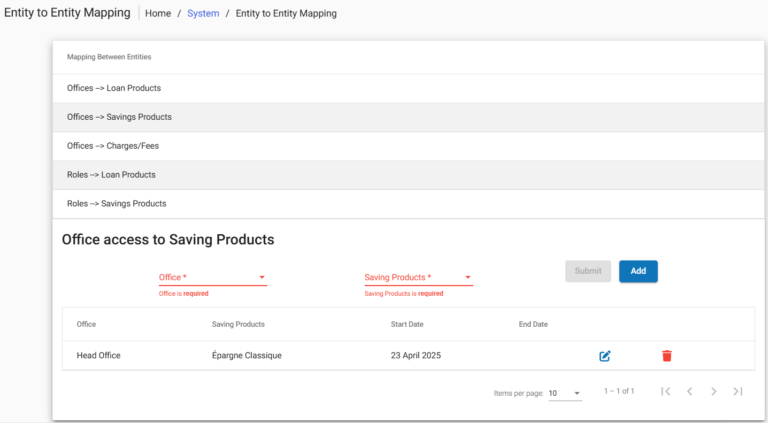
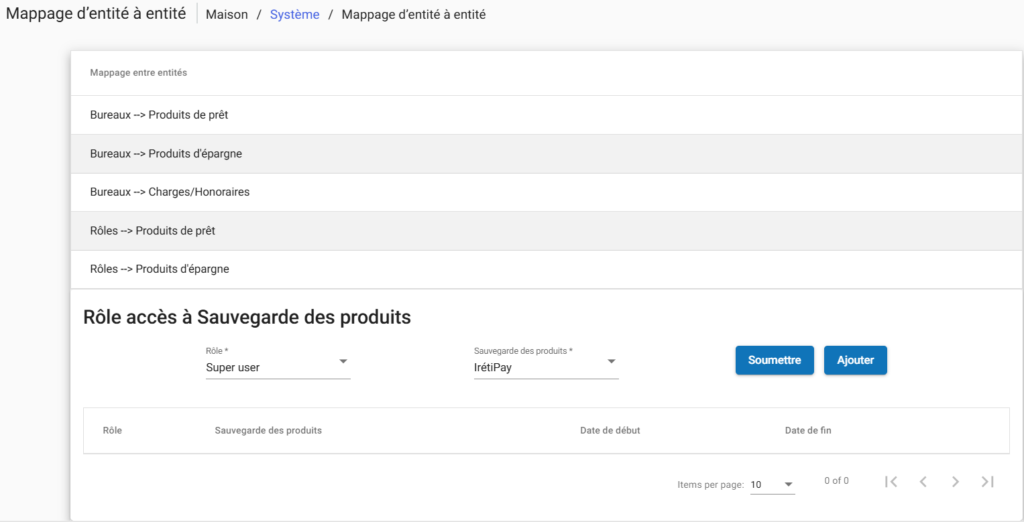
Sur la page illustrée dans l’exemple ci-dessous, vous pouvez modifier ou supprimer une entité comme suit :
- Cliquez sur le mappage d’entité à entité souhaité.
- Cliquez sur le bouton Filtrer : le mappage d’entité créé s’affichera.
- Pour modifier : cliquez sur l’icône de modification. La page de modification s’affichera, vous permettant d’apporter les changements nécessaires.
- Pour supprimer : cliquez sur l’icône de corbeille. Une confirmation de suppression vous sera demandée. En cliquant sur Oui, l’entité sera supprimée.