
Améliorer la productivité avec l’IA générative
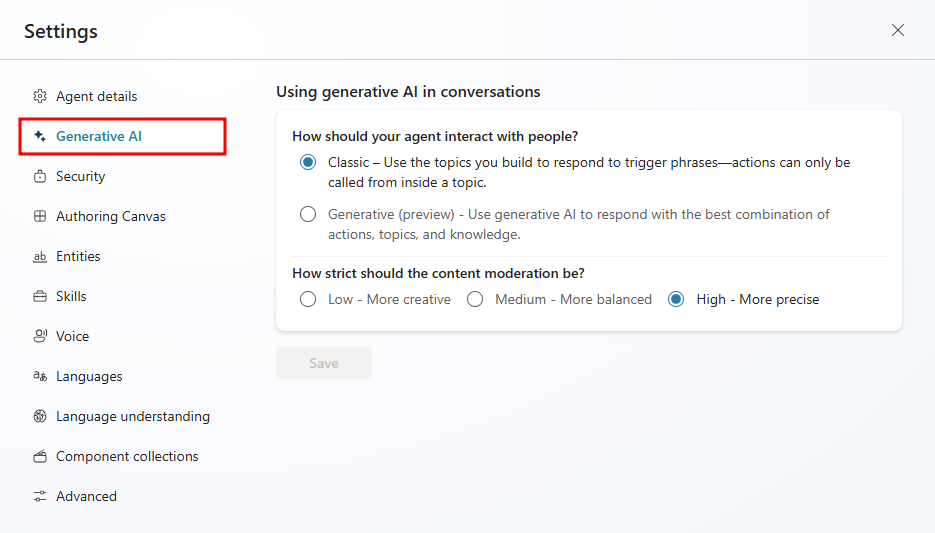
À mesure que la technologie IA progresse, elle offre aux organisations de multiples opportunités pour améliorer la productivité et guider les employés. L’une des façons d’y parvenir est grâce à l’IA générative. Copilot Studio vous permet d’exploiter les réponses génératives de plusieurs manières. Une fois dans Copilot Studio, les fonctionnalités d’IA générative sont accessibles en sélectionnant IA générative dans le menu Paramètres.
Avec Copilot Studio, vous pouvez utiliser l’IA générative pour :
- Utiliser des réponses génératives comme solution de secours : Permet d’utiliser des réponses génératives si votre agent ne parvient pas à trouver une réponse pertinente à la question de l’utilisateur.
- Insérer des réponses génératives dans les sujets : Permet d’intégrer l’IA générative dans vos sujets en utilisant le nœud de réponse générative.
- Utiliser Copilot pour créer des agents et des sujets : Copilot vous permet de fournir une brève description de l’agent ou du sujet que vous souhaitez créer, et il le construit pour vous.
Utiliser des réponses génératives comme solution de secours
Autrefois, si un agent ne parvenait pas à déterminer l’intention d’un utilisateur, il lui demandait de reformuler sa question. Si l’agent ne parvenait pas à identifier un sujet après deux tentatives, il escaladait vers un agent humain.
Avec les réponses génératives, Microsoft Copilot Studio permet à votre agent de trouver et de présenter des informations provenant de plusieurs sources, internes ou externes, sans sujets créés. Cela vous permet d’utiliser les réponses génératives comme sources principales d’information ou comme solution de secours lorsque les sujets rédigés ne peuvent pas répondre à la requête d’un utilisateur. Résultat : cela réduit considérablement le temps nécessaire pour créer et déployer un agent fonctionnel, en supprimant la nécessité de rédiger manuellement plusieurs sujets qui pourraient ne pas couvrir toutes les questions des clients.
Les réponses génératives utilisent des sources de connaissances comme “données de référence”. Ces données aident à fournir plus de contexte. Par exemple, lorsque vous utilisez une source interne comme source de connaissances, la réponse est basée sur vos données, donc plus pertinente que des informations génériques provenant d’un site public. Plusieurs sources de connaissances sont actuellement disponibles, et d’autres sont ajoutées régulièrement.
Cet article vous aide à démarrer en utilisant les réponses génératives comme sujet de secours lorsque l’intention d’un utilisateur ne peut pas être traitée par les sujets existants de l’agent.
Les réponses génératives peuvent utiliser ces sources :
Sources externes :
- Bing Web Search — ne nécessite pas de configuration externe
- Bing Custom Search — nécessite une configuration externe
Sources internes :
- SharePoint (les pages .aspx ne sont pas prises en charge)
- OneDrive
- Documents téléchargés dans Dataverse
- Données personnalisées (internes ou externes) : fournissez votre propre source, comme un flux Power Automate ou une compétence.
Pour en savoir plus sur les réponses génératives, consultez : Réponses génératives.
URLs de sites Web et SharePoint
Pour fournir à votre agent une gamme plus large de connaissances, vous pouvez fournir des URL de différents sites Web et sites SharePoint. L’URL est utilisée pour représenter la portée du contenu qui sera utilisé pour générer des réponses. Pour maximiser la quantité de données accessibles à votre agent, plusieurs points sont à considérer :
- Les URL peuvent avoir jusqu’à deux niveaux de profondeur / sous-chemins indiqués par une barre oblique.
Exemples d’URL valides :
- www.contoso.com
- www.fabrikam.com/engines/rotary
- www.fabrikam.com/engines/rotary/
Exemple d’URL invalide :
- www.fabrikam.com/engines/rotary/dual-shaft
Bien que vous soyez limité à deux sous-domaines dans l’URL, cela ne signifie pas que vous êtes limité à deux sous-domaines dans vos résultats. Tout contenu public visible dans l’URL que vous spécifiez (y compris les sous-domaines sous un domaine de premier niveau) génère du contenu pour votre agent. Par exemple, si vous saisissez www.fabrikam.com comme URL, les données de www.fabrikam.com/engines/rotary et www.fabrikam.com/engines/rotary/dual-shaft seront analysées pour être éventuellement renvoyées comme résultats.
Autre point : comment spécifier le domaine. Si vous saisissez www.fabrikam.com (avec www), seul le contenu du www sera renvoyé. Le contenu situé sur news.fabrikam.com (sans www) ne sera pas utilisé, car news est un sous-domaine. Si vous saisissez fabrikam.com, alors le contenu de www.fabrikam.com et news.fabrikam.com sera utilisé.
Autres points à considérer :
- URLs de réseaux sociaux et forums : votre agent pourrait générer des réponses incohérentes ou inappropriées si vous utilisez un forum ou un réseau social comme URL.
- URLs de moteurs de recherche : n’incluez pas d’URL de moteurs de recherche comme bing.com, car elles ne fournissent pas de réponses utiles.
- SharePoint : les URLs SharePoint peuvent être ajoutées.
Il est recommandé d’omettre https:// dans l’URL. Les URLs SharePoint reconnues proviendront du domaine sharepoint.com. Les URLs de sites SharePoint ne peuvent pas dépasser deux niveaux de profondeur. Le contenu des fichiers .aspx sur SharePoint ne sera pas utilisé pour générer des réponses.
Pour plus d’informations sur les URLs, consultez : Réponses génératives.
Téléchargement de documents
Une autre option consiste à télécharger vos propres documents comme source de données pour les réponses génératives. Les documents seront utilisés dans tout votre agent ; cependant, vous pouvez spécifier des nœuds qui ne doivent pas être utilisés dans les documents téléchargés.
Une fois téléchargés, lorsqu’un utilisateur pose une question et que l’agent n’a pas de sujet défini, l’agent génère une réponse à partir de vos documents téléchargés. L’agent utilise l’IA générative pour répondre à la question de l’utilisateur et fournit une réponse dans un style conversationnel. Les documents téléchargés sont stockés en toute sécurité dans Dataverse. Le nombre de documents que vous pouvez télécharger est limité uniquement par le stockage disponible dans votre environnement Dataverse, et la taille maximale par fichier est de 512 Mo.
Les fichiers image, audio, vidéo et exécutables ne sont pas pris en charge. Consultez : Réponses génératives pour la liste complète.
Remarque
Le contenu des fichiers téléchargés est accessible à toute personne discutant avec l’agent, indépendamment des autorisations ou des contrôles d’accès. Pour en savoir plus sur le téléchargement de documents, consultez : Réponses génératives.
Orchestrer les agents avec l’IA générative
Traditionnellement, les agents virtuels reposaient fortement sur des phrases déclencheuses prédéfinies et des actions codées en dur pour naviguer dans les conversations. Cela obligeait souvent les utilisateurs à formuler leurs demandes d’une manière spécifique pour obtenir la réponse souhaitée. Avec les avancées de l’IA générative, les agents peuvent désormais déterminer dynamiquement les sujets et le contenu appropriés à communiquer, ce qui conduit à des interactions plus naturelles et fluides.
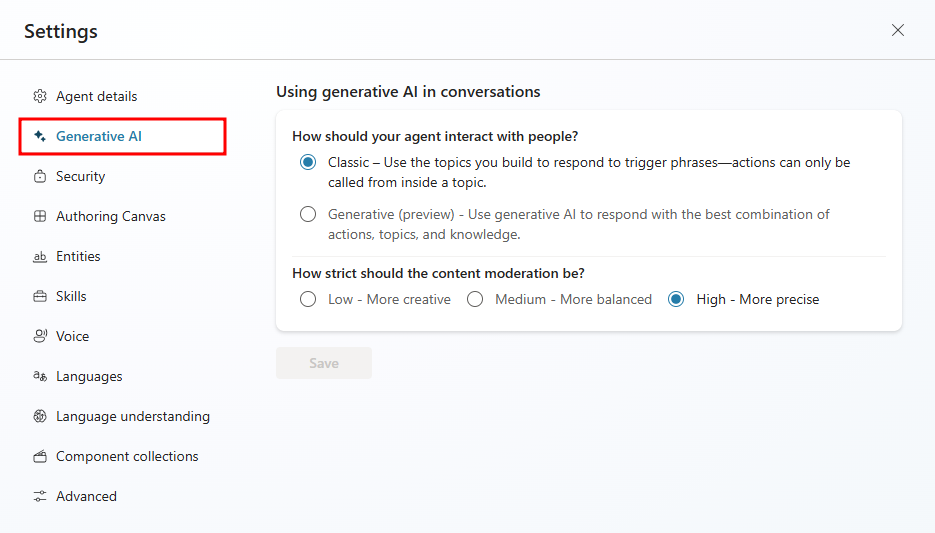
Dans les paramètres d’IA générative de Copilot Studio, vous disposez d’un contrôle amélioré sur la manière dont votre agent interagit avec les utilisateurs. Sous la section Comment votre agent doit-il interagir avec les personnes ?, vous pouvez choisir entre deux modes d’interaction :
Classique
- L’approche traditionnelle de création d’agents, axée sur des déclencheurs, des sujets et des actions prédéfinis.
- Les actions ne peuvent être invoquées que dans un sujet spécifique.
- Les sujets sont déclenchés uniquement lorsque la requête d’un utilisateur correspond à un déclencheur de sujet prédéfini.
Génératif (Aperçu)
- Une approche moderne des flux de conversation qui exploite l’IA générative.
- L’agent décide de manière autonome quels sujets, actions et connaissances utiliser pour répondre aux requêtes des utilisateurs.
- Permet des interactions plus naturelles et contextuelles sans avoir besoin de phrases déclencheuses exactes.
Utiliser l’IA générative pour déterminer comment votre agent répond peut rendre la conversation plus naturelle et fluide pour les utilisateurs.
Lorsqu’un utilisateur envoie un message, votre agent sélectionne une ou plusieurs actions ou sujets pour préparer sa réponse. Plusieurs facteurs déterminent cette sélection. Le facteur le plus important est la description des sujets et des actions. Les autres facteurs incluent le nom d’un sujet ou d’une action, les paramètres d’entrée ou de sortie, ainsi que leurs noms et descriptions. Les descriptions permettent à votre agent d’être plus précis lorsqu’il associe l’intention d’un utilisateur à des actions et des sujets.
En mode génératif, un agent peut sélectionner plusieurs actions ou sujets à la fois pour gérer des requêtes à intentions multiples. Une fois les actions et sujets sélectionnés, l’agent génère un plan qui détermine leur ordre d’exécution.
Important
Le mode génératif est actuellement en aperçu et peut présenter des limitations. Il est recommandé de tester minutieusement avant de le déployer dans un environnement de production.
Pour en savoir plus sur le mode génératif, consultez : Orchestrer des agents avec l’IA générative.
Modération du contenu
La modération du contenu sous IA générative dans les menus de paramètres est l’endroit où vous pouvez définir la pertinence des réponses générées. Vous avez trois options :
- Élevée – Plus précise (par défaut) : L’agent génère moins de réponses, mais elles seront plus pertinentes.
- Moyenne – Plus équilibrée : L’agent génère plus de réponses, mais elles peuvent être moins pertinentes.
- Faible – Plus créative : L’agent génère le plus grand nombre de réponses, mais elles peuvent comporter des inexactitudes.
Pour en savoir plus sur la modération du contenu, consultez : Réponses génératives.
Utiliser des réponses génératives dans toutes les langues prises en charge
Lors de la création d’agents, vous avez la possibilité de définir la langue principale que votre agent doit utiliser, mais que se passe-t-il si l’utilisateur ne parle pas cette langue ?
Avec les nœuds de réponse générative, vous pouvez gérer toute requête utilisateur que vous n’aviez pas anticipée, comme le cas d’un utilisateur parlant une autre langue qui n’est pas configurée dans vos sujets.
Les réponses génératives peuvent utiliser toutes les langues prises en charge par Copilot Studio, à l’exception du chinois (traditionnel). Consultez l’article Langues prises en charge pour obtenir la liste des langues et leurs niveaux de support.
Pour configurer un nœud de réponse générative pour le cas d’utilisation d’un utilisateur parlant une autre langue, commencez par activer l’orchestration générative dans la page Vue d’ensemble de l’agent.
Ensuite, accédez à la page Sujets de votre agent, sélectionnez + Ajouter un sujet, et choisissez À partir de zéro.
Nommez le sujet Autre langue (ou quelque chose de similaire) et modifiez la description du déclencheur pour inclure ce qui suit :
Ce sujet gère les requêtes des utilisateurs dans une langue autre que l’anglais.
Sélectionnez le signe + sous le nœud de déclenchement et choisissez Avancé > Réponses génératives.
Dans le nœud de réponses génératives, sélectionnez Modifier pour ouvrir la fenêtre des propriétés Créer des réponses génératives.
Ensuite, saisissez l’invite suivante dans la zone de texte sous Niveau de modération du contenu :
If the input language is anything other than English, respond with the following line 'Sorry, but I am only able to continue this conversation in English' in the language of the input language.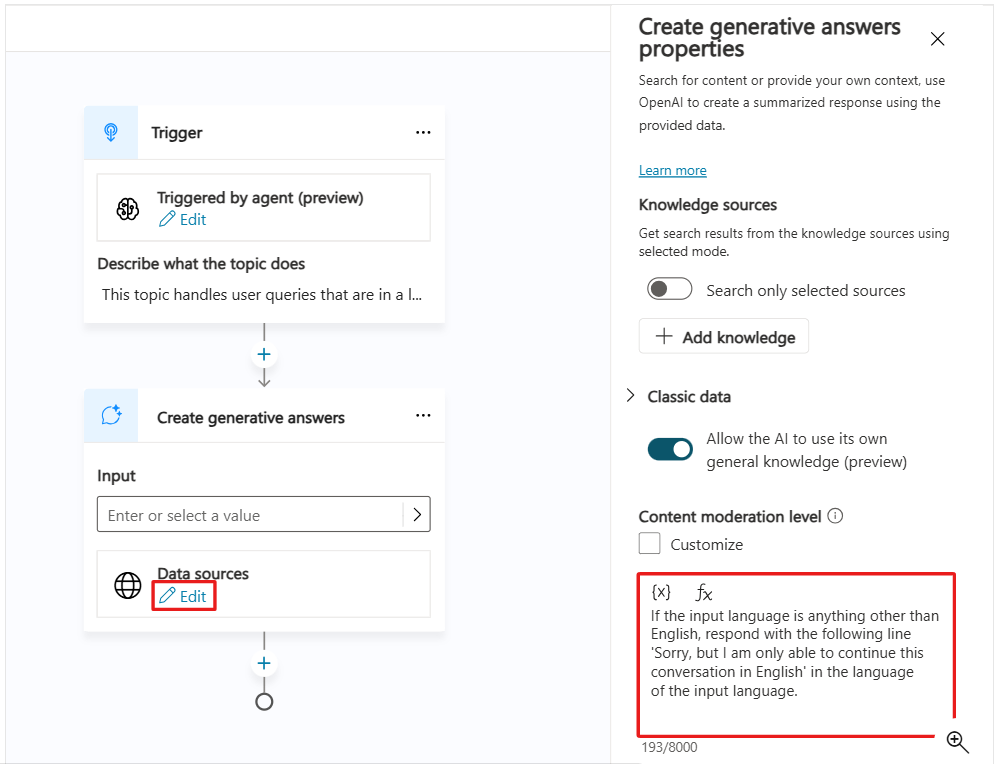
Sélectionnez maintenant la valeur d’entrée pour le nœud de réponses génératives. Pour cet exemple, nous utiliserons le dernier message envoyé par l’utilisateur.
Choisissez LastMessage.Text sous l’onglet Système dans le menu Sélectionner une variable.
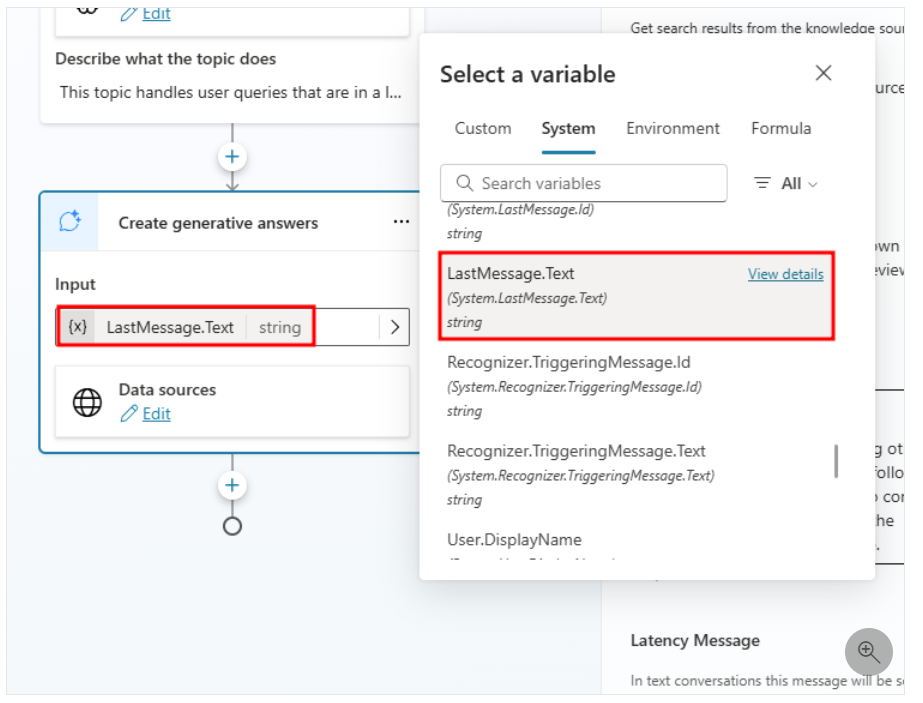
Enfin, ajoutez un nœud Gérer la fin de la conversation pour terminer la conversation après le nœud de réponses génératives.
Désormais, lorsqu’un utilisateur sollicite l’agent dans une langue autre que l’anglais, l’agent informera l’utilisateur qu’il ne peut continuer la conversation qu’en anglais, en utilisant la langue dans laquelle l’utilisateur a initialement formulé sa demande.
Testez cette fonctionnalité dans le panneau Tester votre agent en saisissant une salutation dans une langue autre que l’anglais, par exemple : Hola.
Remarquez que l’agent commence la conversation en anglais, mais dès qu’une autre langue est introduite par l’utilisateur, le sujet Autre langue est déclenché, et l’agent répond dans la langue native de l’utilisateur.
Avec les nœuds de réponse générative, les possibilités sont presque infinies pour résoudre les problèmes multilingues. Bien que la plupart des langues soient couvertes par les nœuds de réponse générative, une liste définitive de toutes les langues prises en charge se trouve dans l’article suivant : Langues prises en charge.
