Publier des agents et analyser les performances
Après que le contenu de votre agent a été créé, il doit être publié afin que les clients puissent interagir avec lui. Les agents publiés peuvent être rendus disponibles sur plusieurs plateformes et canaux. Avant qu’un agent puisse être ajouté à des canaux, utilisé ou testé par des membres de l’équipe, il doit être publié au moins une fois. Par exemple, un agent peut être déployé sur les sites Web de l’organisation, les applications mobiles et les plateformes de messagerie telles que Microsoft Teams ou Facebook.
Publier les agents au fur et à mesure que vous apportez des modifications garantit également que les clients interagissent avec le contenu le plus récent de l’agent. Par exemple, si les horaires d’ouverture de votre organisation changent, après avoir modifié le sujet Heures d’ouverture pour refléter ces changements, vous devez le publier à nouveau depuis le portail Microsoft Copilot Studio. Une fois l’agent publié à nouveau, le contenu mis à jour est utilisé par tous les canaux sur lesquels l’agent est configuré.
Sécurité
Avant de publier votre agent, vous devez configurer les paramètres de sécurité et d’authentification. Cela garantit non seulement que les utilisateurs peuvent accéder aux données de l’agent, mais aussi qu’il peut être déployé sur les canaux nécessaires par la suite. Les paramètres de sécurité sont disponibles en sélectionnant Paramètres > Sécurité. Il existe trois options pour configurer l’authentification dans votre agent :
- Aucune authentification – Aucune authentification n’est requise ; l’agent peut être utilisé publiquement sur n’importe quel canal.
- Authentifier avec Microsoft – Utilise l’authentification Microsoft Entra ID dans Microsoft Teams, Power Apps ou Microsoft 365 Copilot pour authentifier les utilisateurs. L’agent est disponible dans les canaux Teams et Power Apps. Il s’agit du paramètre par défaut.
- Authentifier manuellement – Configurez soit Azure Active Directory, soit l’authentification OAuth 2. L’agent est disponible sur n’importe quel canal.
Sécurité au niveau de l’entreprise
Microsoft Copilot Studio fournit également des mesures de sécurité robustes pour les administrateurs de locataire, leur offrant un contrôle accru sur les agents au sein de leurs locataires sans freiner l’adoption par les créateurs. Par exemple, les agents nécessitent par défaut l’authentification des utilisateurs, et leurs transcriptions de conversation ne sont pas accessibles aux créateurs d’agents.
Les administrateurs de locataire peuvent également consulter une liste complète des journaux d’audit de Microsoft Copilot Studio, y compris les rapports sur l’utilisation à l’échelle du locataire, l’inventaire (y compris la prise en charge des API) et l’hygiène du locataire (violations DLP et agents inactifs) dans Microsoft Purview.
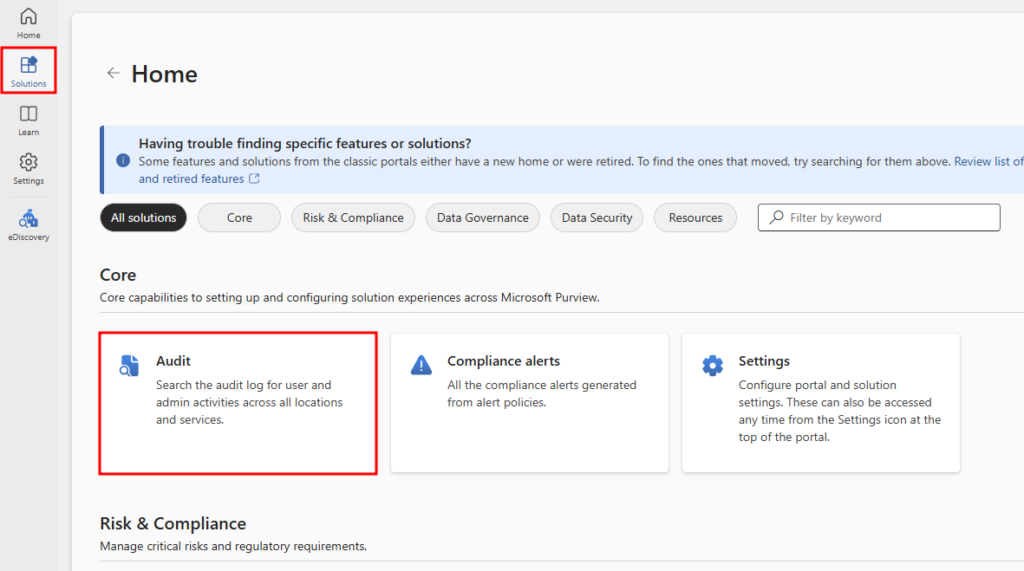
Pour afficher ces journaux, les administrateurs doivent se connecter au portail de conformité Microsoft Purview. Dans le menu de gauche, sélectionnez Solutions et choisissez Explorer tout. Depuis la page d’accueil des solutions, sélectionnez Audit sous Core.
Remarque
Pour plus d’informations sur le type d’informations enregistrées et la compréhension des champs audités, consultez la documentation Afficher les journaux d’audit Copilot Studio.
Facturation et utilisation dans le centre d’administration
Les administrateurs système et d’agent peuvent consulter les détails de facturation et d’utilisation dans le centre d’administration Power Platform. En utilisant ces données, ils peuvent identifier et rendre compte de la manière dont les équipes de leur organisation utilisent Microsoft Copilot Studio.
Pour afficher les informations d’utilisation et de facturation de Copilot Studio, connectez-vous au centre d’administration Power Platform et accédez à l’onglet Licences depuis le menu de navigation de gauche. Dans le volet Licences qui s’ouvre à gauche, sélectionnez Copilot Studio.
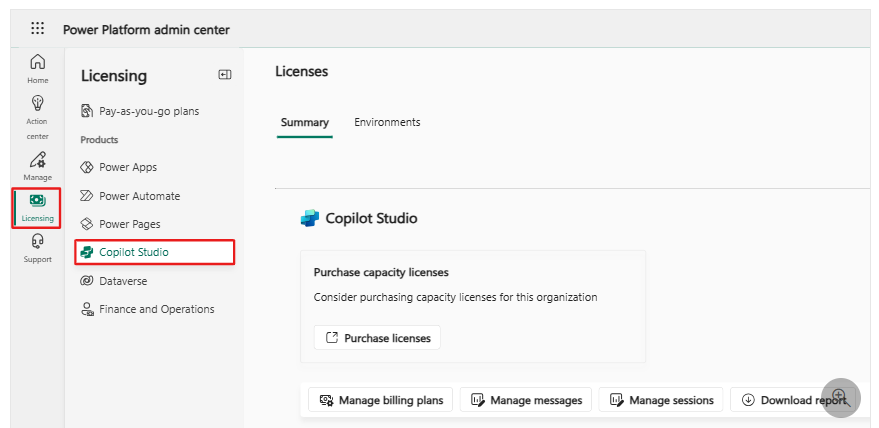
Dans la première section de l’onglet Résumé pour Copilot Studio, vous verrez des liens pour :
- Acheter des licences de capacité – Vous redirige vers le portail d’administration pour les demandes de licence.
- Gérer les plans de facturation – Vous redirige vers l’onglet de gestion des plans Pay-as-you-go.
- Gérer les messages – Ouvre un panneau latéral qui affiche l’état de l’environnement sélectionné, la capacité allouée et les messages consommés.
- Gérer les sessions – Ouvre un panneau latéral qui affiche l’état de l’environnement sélectionné, la capacité allouée et les sessions consommées.
- Téléchargements de rapports récapitulatifs – Télécharge un rapport sur les messages Copilot Studio consommés par le locataire.
Ensuite, vous verrez des recommandations pour les plans de facturation, qui sont nécessaires lors de l’utilisation des agents en production et pour le suivi de l’utilisation. Cela est suivi d’un résumé de capacité affichant à la fois le nombre de messages Pay-as-you-go et la capacité prépayée. En dessous, vous trouverez des graphiques de capacité pour les messages et les sessions qui mettent en évidence les tendances de consommation et l’utilisation par produit. Enfin, en bas de la page, vous verrez la section Utilisation des messages par environnement, qui montre l’utilisation totale prépayée et Pay-as-you-go pour chaque environnement et pour tous les environnements.
En accédant à l’onglet Environnements, vous pouvez sélectionner un environnement spécifique à gérer. Une fois sélectionné, la région et le type de l’environnement s’affichent en haut de la page. Cliquer sur le lien Gérer les plans de facturation vous amène à l’onglet de gestion des plans Pay-as-you-go. Au centre de la page, vous trouverez la capacité de messages de l’environnement et les données de consommation par produit, ainsi que la consommation des messages par ressource. En sélectionnant l’onglet Capacité des sessions, vous affichez la capacité de sessions attribuée et sa consommation.
Publier un agent
Lorsque vous êtes prêt à publier votre agent, sélectionnez le bouton Publier dans le volet de navigation supérieur. Pendant le processus de publication, l’agent est vérifié pour détecter les erreurs. La publication d’un agent prend généralement quelques minutes. Lorsque la publication réussit, le haut de la page affiche une bannière verte indiquant que tout a fonctionné correctement. Si des erreurs sont détectées, vous en êtes informé par un message affiché dans l’application.
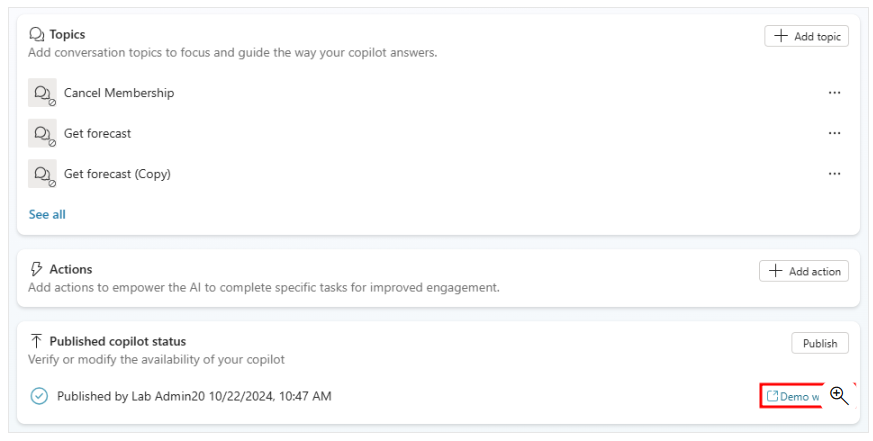
Avant que l’agent ne soit déployé sur les différents canaux qui l’utilisent, vous pouvez souhaiter obtenir des retours d’autres membres de l’équipe. Lorsqu’un agent est publié pour la première fois, il peut être rendu disponible sur le site de démonstration. Vous pouvez fournir l’URL du site de démonstration aux membres de l’équipe ou aux parties prenantes pour qu’ils l’essaient. L’avantage d’utiliser le site de démonstration est que l’expérience est différente de celle du test de l’agent pendant la phase de conception. L’expérience de test de l’agent est uniquement destinée à permettre aux auteurs d’agents de le tester. Ainsi, le lien du site de démonstration augmente le nombre d’utilisateurs pouvant tester et fournir des retours liés à l’expérience globale de l’agent.
Pour ajouter un agent au site de démonstration, sélectionnez le lien Site de démonstration sous Partager votre agent. Cette page Web montre à quoi ressemble votre agent pour un utilisateur qui visite votre site Web. Le canevas de l’agent se trouve en bas. Vous pouvez interagir avec lui en saisissant du texte dans la fenêtre ou en sélectionnant une phrase de démarrage parmi les options proposées.
Remarque
Lorsque nous parlons d’un dépôt en amont (upstream repository), nous faisons référence au dépôt distant lié à votre dépôt local.origin est l’alias par défaut pour l’URL du dépôt, qui a été créé par Git à l’étape 4.
Maintenant que l’agent est publié, vous pouvez commencer à le déployer sur d’autres canaux. Les canaux sur lesquels votre agent peut être publié incluent les canaux téléphoniques, les sites Web, Facebook, Slack, Line, GroupMe, et bien plus encore.
Pour plus d’informations, consultez Publication de votre agent sur d’autres canaux.
Analyser les performances de votre agent
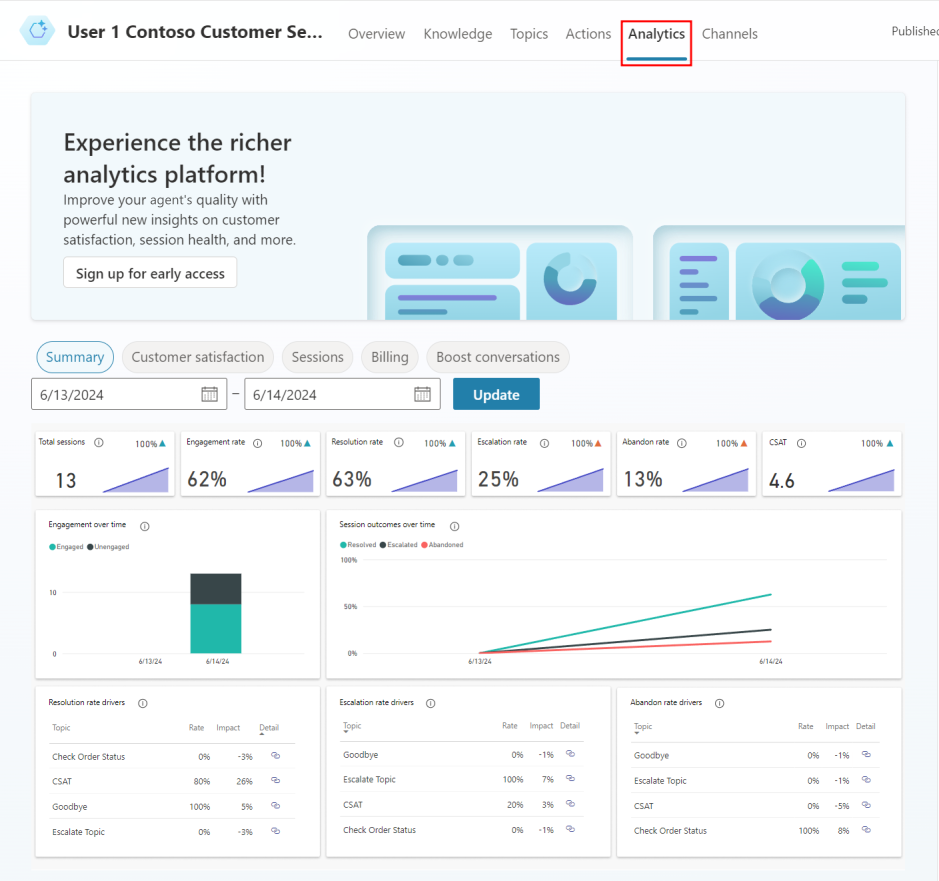
Après qu’un agent a été déployé et que les clients interagissent avec lui, des statistiques liées à l’agent deviennent disponibles. Vous pouvez accéder à ces informations via l’onglet Analytique dans le volet de navigation latéral. Ce volet fournit des indicateurs clés de performance (KPI) qui montrent :
- Le volume de sessions que votre agent a gérées
- L’efficacité avec laquelle votre agent a pu engager les utilisateurs et résoudre les problèmes
- Les taux d’escalade vers les créateurs d’agents
- Et les taux d’abandon pendant les conversations
Vous pouvez également trouver des informations sur la satisfaction client au niveau des KPI et dans l’onglet Satisfaction client.