
Créer des agents et travailler avec l’interface Microsoft Copilot Studio
Avant de commencer à créer un agent, il est important de réfléchir à son utilisation. Par exemple, vous pourriez l’utiliser pour gérer des demandes liées aux comptes, ou pour des cas d’assistance en libre-service tels que l’accès à la base de connaissances. Savoir comment vous prévoyez d’utiliser l’agent vous aide à définir et à tracer les chemins de conversation et à déterminer combien de sujets l’agent doit traiter. D’autres fonctions que vous pourriez envisager incluent la consultation des informations de base sur les comptes, l’exécution d’opérations plus avancées sur les comptes ou la mise en œuvre d’une action particulière. Plus vous considérez de scénarios dès le départ, plus il sera facile de déterminer les sujets dont votre agent a besoin pour vous aider à le faciliter.
Les agents peuvent être créés de deux manières. Vous pouvez utiliser l’interface de chat pour décrire les fonctionnalités que vous souhaitez que l’agent possède. L’autre méthode consiste à exploiter l’un des nombreux modèles prédéfinis. Dans les deux cas, cela offre un moyen rapide et simple de créer un agent de base que vous pouvez adapter à vos besoins spécifiques.
Si vous souhaitez créer un agent à partir de zéro, vous pouvez accéder à l’onglet + Créer depuis la barre de navigation gauche de Microsoft Copilot Studio.
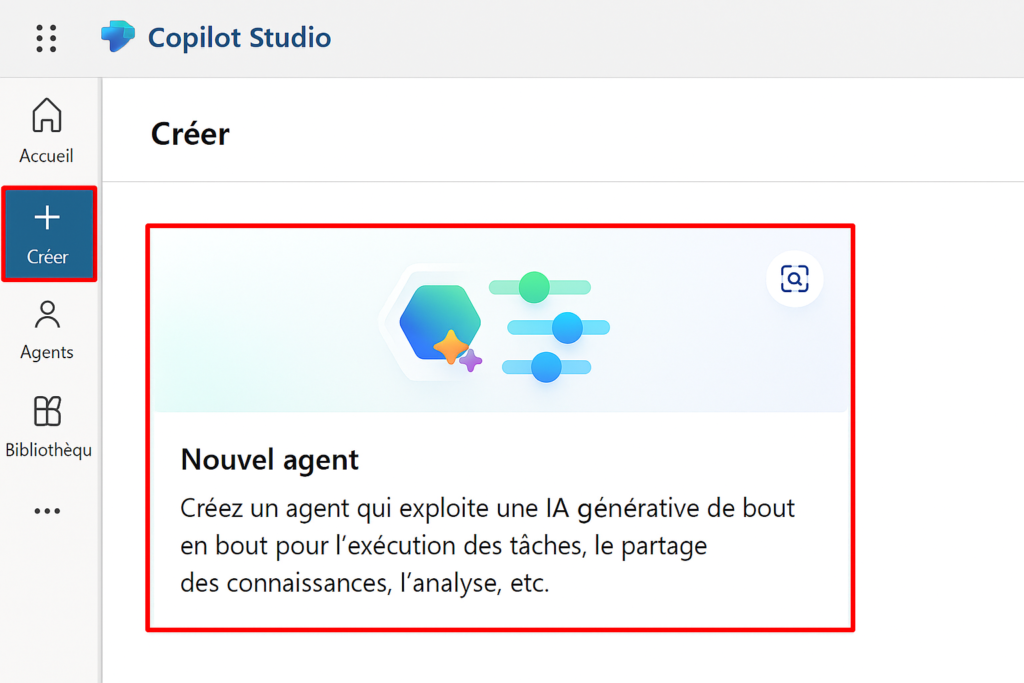
Les agents sont créés pour chaque environnement. Par défaut, tous les agents sont créés dans l’environnement Power Apps par défaut de votre organisation ou locataire, sauf indication contraire. Vous pouvez choisir l’environnement que vous souhaitez utiliser en sélectionnant la liste déroulante Environnements pour voir la liste des environnements disponibles.
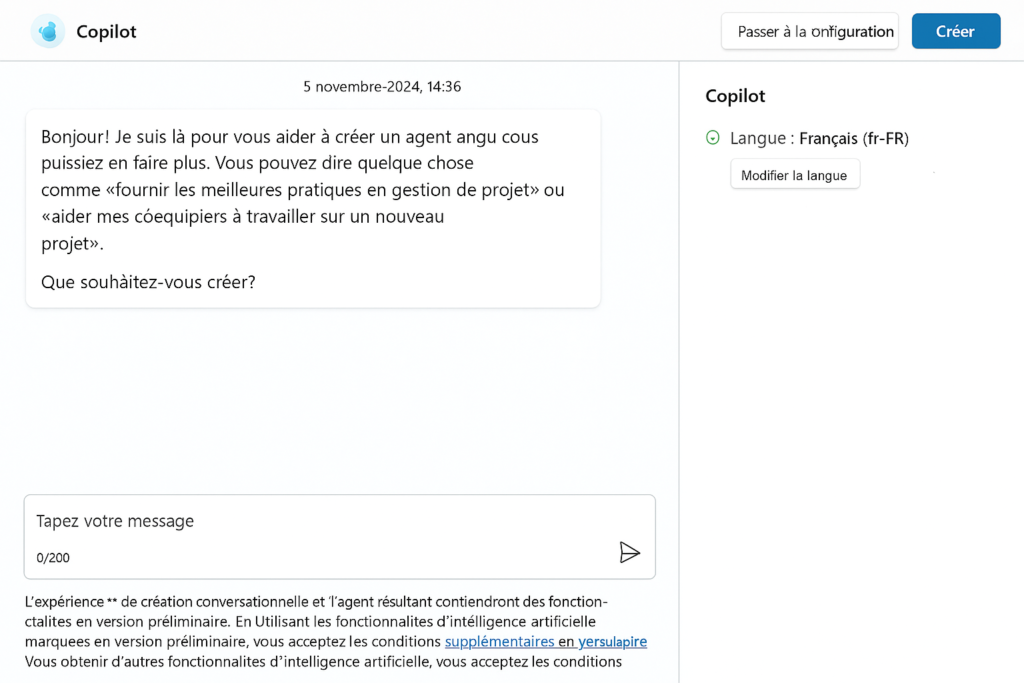
Dans la nouvelle expérience de création conversationnelle d’agent, vous avez la possibilité de créer votre agent en décrivant, en langage naturel, ce que vous souhaitez dans un agent. Les utilisateurs ont également la possibilité de passer le processus de création conversationnelle et de configurer manuellement l’agent en sélectionnant Passer à la configuration. La sélection de Créer lance le processus de création de l’agent, qui peut prendre jusqu’à 15 minutes pour le premier agent que vous créez dans un environnement. Vous pouvez également utiliser des réponses générées dans votre agent en sélectionnant un site Web à associer.
Supprimer un agent
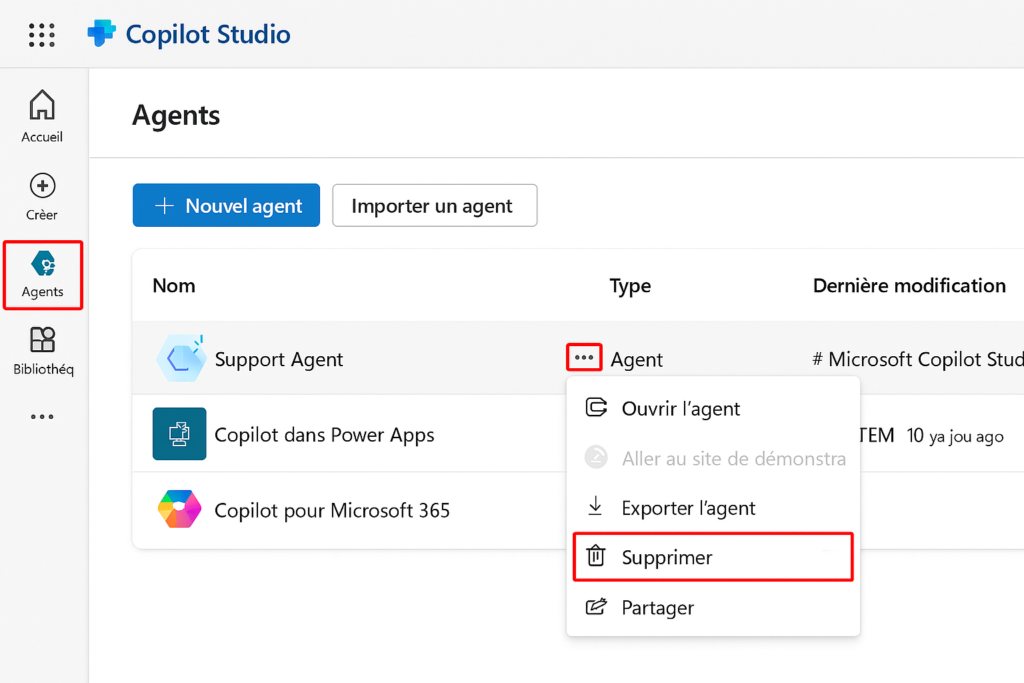
Les agents qui ne sont plus nécessaires peuvent être supprimés de votre environnement. Cette situation peut se produire lorsque l’agent est remplacé par un autre agent ou si l’agent ne répond plus aux besoins de votre organisation. À l’aide du menu de l’agent, sélectionnez l’agent que vous souhaitez supprimer. Sélectionnez le bouton Supprimer dans la barre de commandes pour supprimer l’agent.
Travailler avec l’interface utilisateur de Microsoft Copilot Studio
L’interface utilisateur de Microsoft Copilot Studio vous fournit tous les outils nécessaires pour créer, tester, publier et surveiller les performances de votre agent. Lorsque l’application est chargée après la création de l’agent, vous voyez plusieurs zones qui peuvent vous aider tout au long du processus de travail avec votre agent.
L’image suivante montre un exemple de l’apparence de l’interface utilisateur.
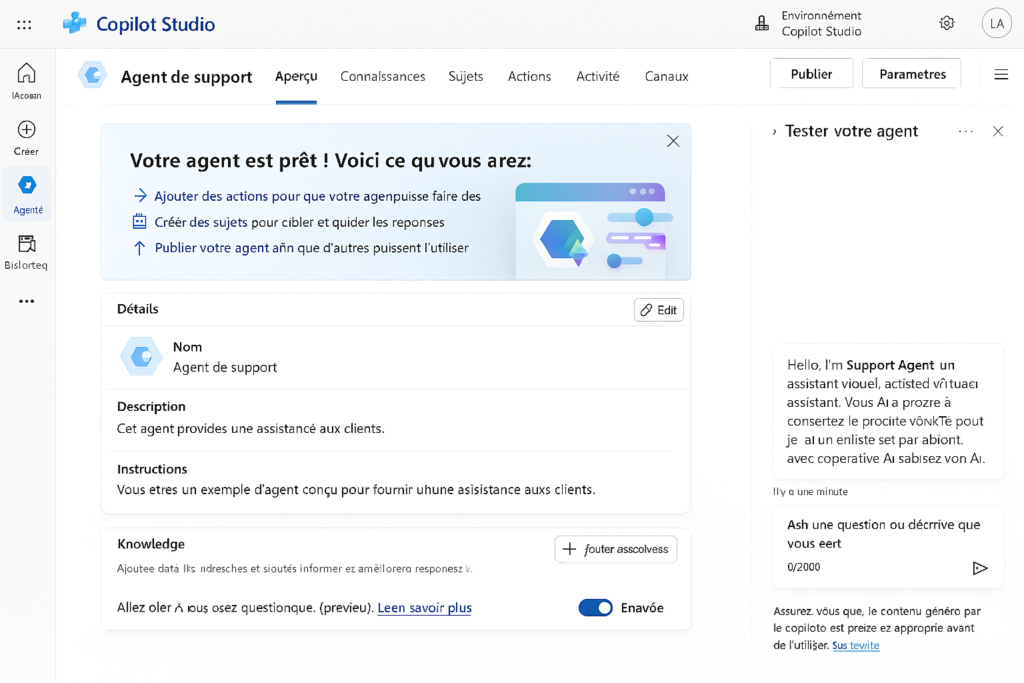
La liste suivante décrit les fonctionnalités de l’interface utilisateur de Microsoft Copilot Studio :
- Créer – Permet de créer un agent à partir de zéro ou à partir d’un modèle.
- Agents – Donne accès à la page principale des agents où tous vos agents sont affichés.
- Bibliothèque – Fournit l’accès aux connecteurs disponibles et aux collections de composants.
- Vue d’ensemble – Donne accès à l’écran d’accueil de l’agent actuel sur lequel vous travaillez.
- Connaissance – Permet de fournir des sources de connaissances à votre agent.
- Sujets – Donne accès aux différentes actions liées aux sujets disponibles pour l’agent.
- Actions – Permet de créer et d’importer des plugins conversationnels et IA qui peuvent être utilisés dans votre agent.
- Activité – Affiche l’activité IA générative de l’agent, y compris les appels au service Azure OpenAI GPT.
- Analytique – Fournit des détails analytiques liés aux performances et à l’utilisation de l’agent.
- Canaux – Fournit des outils pour publier votre agent et le déployer sur différents canaux.
- Paramètres – Ensemble d’outils qui aide à gérer des éléments tels que les canaux sur lesquels votre agent est déployé, l’authentification de l’agent et la gestion des compétences.
- Panneau Tester votre agent – Vous permet de tester votre agent en tant qu’utilisateur final pour vous assurer qu’il fonctionne comme prévu.
