Publier des agents et analyser les performances
Une fois que le contenu de votre agent a été créé, il doit être publié afin que les clients puissent interagir avec lui. Les agents publiés peuvent être rendus disponibles sur plusieurs plateformes et canaux. Avant qu’un agent puisse être ajouté à des canaux, utilisé ou testé par des membres de l’équipe, il doit être publié au moins une fois. Par exemple, un agent peut être déployé sur les sites Web de l’organisation, les applications mobiles et les plateformes de messagerie telles que Microsoft Teams ou Facebook.
Publier les agents au fur et à mesure des modifications garantit également que les clients interagissent avec le contenu le plus récent de l’agent. Par exemple, si les horaires d’ouverture de votre organisation changent, après avoir modifié le sujet Horaires du magasin pour refléter ces changements, vous devez le publier à nouveau depuis le portail Microsoft Copilot Studio. Une fois l’agent republié, le contenu mis à jour est utilisé par tous les canaux sur lesquels l’agent est configuré.
Sécurité
Avant de publier votre agent, vous devez configurer les paramètres de sécurité et d’authentification. Cela garantit non seulement que les utilisateurs peuvent accéder aux données de l’agent, mais aussi qu’il peut être déployé sur les canaux nécessaires par la suite. Les paramètres de sécurité sont disponibles en sélectionnant Paramètres > Sécurité. Il existe trois options pour configurer l’authentification dans votre agent :
- Aucune authentification – Aucune authentification n’est requise ; l’agent peut être utilisé publiquement sur n’importe quel canal.
- Authentification avec Microsoft – Utilise l’authentification Microsoft Entra ID dans Microsoft Teams, Power Apps ou Microsoft 365 Copilot pour authentifier les utilisateurs. L’agent est disponible dans les canaux Teams et Power Apps. C’est le paramètre par défaut.
- Authentification manuelle – Configurez soit Azure Active Directory, soit OAuth 2. L’agent est disponible sur n’importe quel canal.
Sécurité au niveau de l’entreprise
Microsoft Copilot Studio fournit également des mesures de sécurité robustes pour les administrateurs de locataire, leur offrant un contrôle accru sur les agents au sein de leurs locataires sans freiner l’adoption par les créateurs. Par exemple, les agents nécessitent par défaut une authentification utilisateur, et leurs transcriptions de conversation ne sont pas accessibles aux créateurs d’agents.
Les administrateurs de locataire peuvent également consulter une liste complète des journaux d’audit de Microsoft Copilot Studio, y compris :
- L’utilisation à l’échelle du locataire
- L’inventaire (y compris la prise en charge des API)
- Les rapports d’hygiène du locataire (violations DLP et agents inactifs) dans Microsoft Purview.
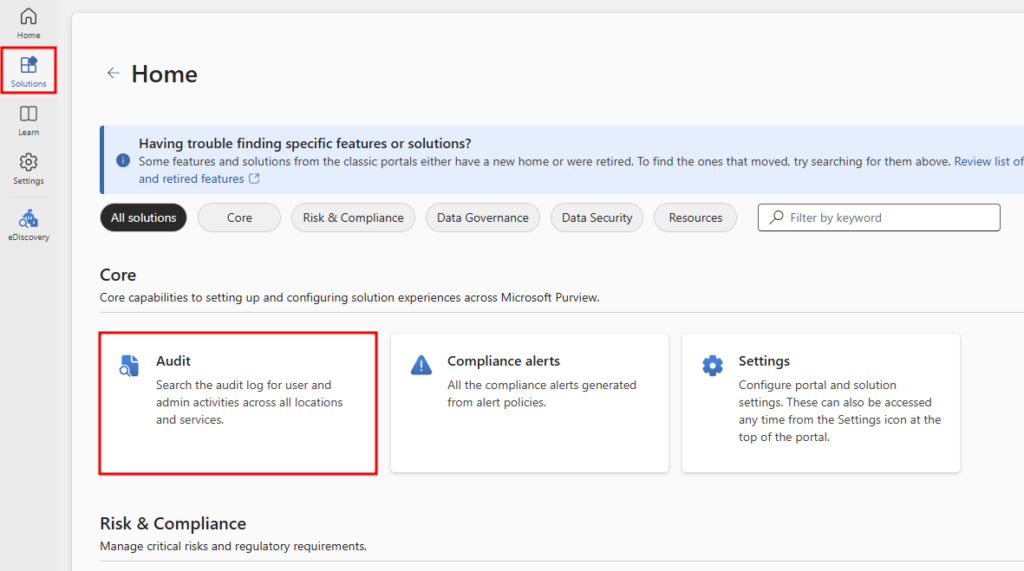
Pour consulter ces journaux, les administrateurs doivent se connecter au portail de conformité Microsoft Purview. Dans le menu de gauche, sélectionnez Solutions et choisissez Explorer tout. Depuis la page d’accueil des solutions, sélectionnez Audit sous Core.
Remarque
Pour plus d’informations sur le type d’informations enregistrées et la compréhension des champs audités, consultez la documentation Afficher les journaux d’audit Copilot Studio.
Facturation et utilisation dans le centre d’administration
Les administrateurs système et d’agent peuvent consulter les détails de facturation et d’utilisation dans le centre d’administration Power Platform. En utilisant ces données, ils peuvent identifier et rendre compte de la manière dont les équipes de leur organisation utilisent Microsoft Copilot Studio.
Pour afficher les informations d’utilisation et de facturation de Copilot Studio, connectez-vous au centre d’administration Power Platform et accédez à l’onglet Licences dans le menu de navigation de gauche. Dans le volet Licences qui s’ouvre à gauche, sélectionnez Copilot Studio.
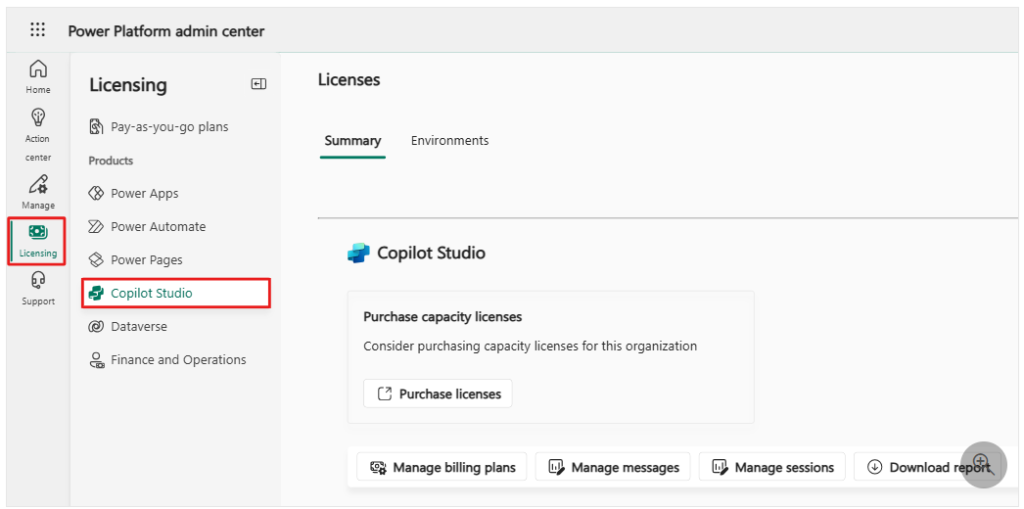
In the first section of the Summary tab for Copilot Studio, you’ll see links for:
- Purchasing capacity licenses – Navigates you to the admin portal for license requests.
- Managing billing plans – Navigates you to the Pay-as-you-go plans management tab.
- Managing messages – Opens a side-panel that displays a selected environment’s status, allocated capacity, and messages consumed.
- Managing sessions – Opens a side-panel that displays a selected environment’s status, allocated capacity, and sessions consumed.
- Summary report downloads – Downloads a report on the tenant’s consumed Copilot Studio messages.
Next, you’ll see recommendations for billing plans, which are required when using agents in a production setting and for tracking usage. This is followed by a capacity summary displaying both pay-as-you-go message counts and prepaid capacity. Below that, you’ll find message and session capacity graphs that highlight consumption trends and usage by product. Finally, at the bottom of the page, you’ll see the message usage by environment section, which shows total prepaid and pay-as-you-go usage across individual and all environments.
Navigating to the Environments tab lets you select a specific environment to manage. Once selected, the environment’s region and type are displayed at the top of the page. Clicking the Manage billing plans link takes you to the pay-as-you-go plans management tab. In the center of the page, you’ll find the environment’s message capacity and consumption data by product, as well as message consumption by resource. Selecting the sessions capacity tab displays the assigned sessions capacity and its consumption.
Publish an agent
When you’re ready to publish your agent, select the Publish button from the top navigation pane. During the publishing process, the agent is checked for errors. Agent publishing typically takes a few minutes. When the publish is successful, the top of the page displays a green banner indicating that everything worked correctly. If errors are detected, you’re notified through a message that is displayed in the application.
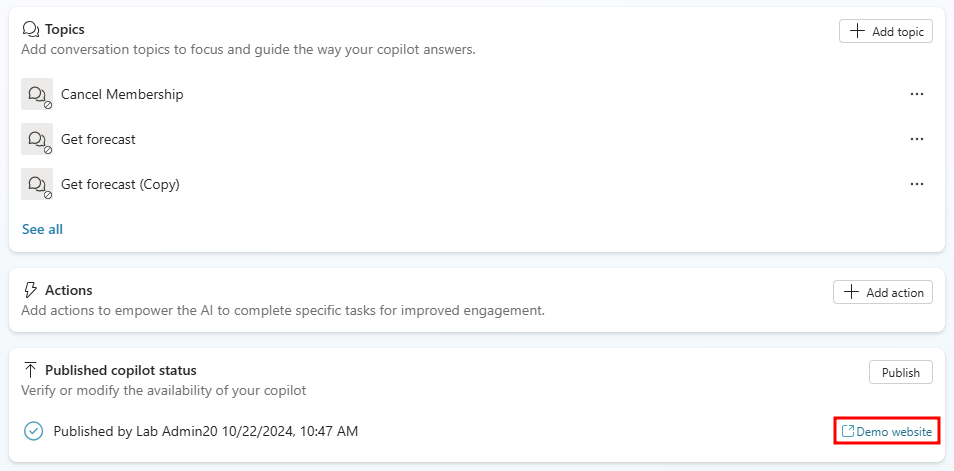
Before the agent is deployed to the different channels that use it, you might want to gain feedback from other team members. When an agent is first published, it can be made available to the demo website. You can provide the demo website’s URL to team members or stakeholders to try it out. The advantage of using the demo website is that the experience is different than testing the agent during the design process. The test agent experience is only intended to allow agent authors to test it. So the demo website link increases the pool of users that can test and provide feedback that is related to the overall experience of the agent.
To add an agent to the demo website, select the demo website link under Share your agent. This webpage demonstrates what your agent looks like to a user who comes to your webpage. The agent canvas is at the bottom. You can interact with it by entering text in the window or by selecting a starter phrase from the provided options.
Remarque
Pour ajouter l’agent à un site Web de démonstration, le paramètre d’authentification de l’agent doit être défini sur Aucune authentification.
Maintenant que l’agent est publié, vous pouvez commencer à le déployer sur d’autres canaux. Les canaux sur lesquels votre agent peut être publié incluent les canaux téléphoniques, les sites Web, Facebook, Slack, Line, GroupMe, et bien plus encore.
Pour plus d’informations, consultez Publier votre agent sur d’autres canaux.
Analyser les performances de votre agents
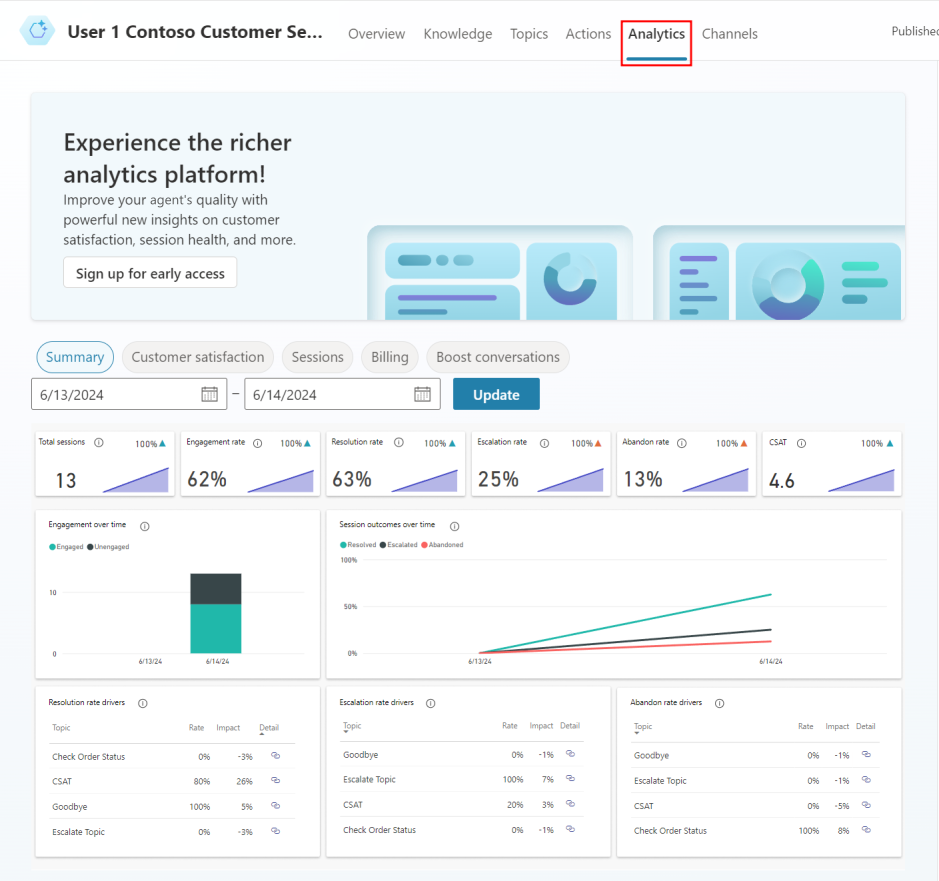
Une fois qu’un agent est déployé et que les clients interagissent avec lui, des statistiques liées à l’agent deviennent disponibles. Vous pouvez accéder à ces informations via l’onglet Analytique dans le volet de navigation latéral. Ce volet fournit des indicateurs clés de performance (KPI) qui montrent :
- Le volume de sessions que votre agent a gérées
- L’efficacité avec laquelle votre agent a pu engager les utilisateurs et résoudre les problèmes
- Les taux d’escalade vers les créateurs d’agents
- Et les taux d’abandon pendant les conversations.
Vous pouvez également trouver des informations sur la satisfaction client au niveau des KPI et dans l’onglet Satisfaction client.