Activer Azure Monitor pour les machines virtuelles
Azure Monitor est un composant central de la stratégie de Microsoft visant à étendre les fonctionnalités complètes de surveillance basées sur le cloud au-delà d’Azure, vers les centres de données locaux et les fournisseurs de cloud non-Microsoft. Les clients comme Contoso, qui maintiennent leur infrastructure sur site, peuvent bénéficier de cette fonctionnalité pour le suivi, l’audit ou le dépannage d’événements passés.
Qu’est-ce qu’Azure Monitor ?
Vous pouvez utiliser Azure Monitor pour optimiser l’administration de vos déploiements existants et prévoir les besoins en capacité pour les futurs déploiements. Azure Monitor offre trois principales fonctionnalités, décrites dans le tableau suivant :
| Fonctionnalité | Description |
|---|---|
| Surveillance et visualisation des métriques | Les métriques sont des valeurs numériques représentant l’état de santé des systèmes surveillés. |
| Interrogation et analyse des journaux | Les journaux incluent l’activité, le diagnostic et la télémétrie. Leur analyse fournit des informations approfondies sur l’état des systèmes surveillés et facilite le dépannage. |
| Alertes et remédiation | Vous pouvez configurer des alertes et des actions correctives pour déclencher automatiquement des mesures de remédiation en cas de problème. |
Azure Monitor fournit des capacités de surveillance ciblées et approfondies via :
- Surveillance approfondie de l’infrastructure : Cette catégorie inclut Log Analytics combiné à des solutions de surveillance comme Service Map, et des outils de surveillance réseau tels que Network Watcher et ExpressRoute Monitor.
- Surveillance approfondie des applications : Cette catégorie inclut Application Insights, qui facilite la surveillance des performances, de la disponibilité et de l’utilisation des applications web, quel que soit leur emplacement.
Les services de surveillance d’infrastructure et d’application partagent des fonctionnalités communes qui permettent une approche cohérente pour la configuration des alertes, notamment :
- Groupes d’actions communs qui désignent les actions déclenchées par les alertes et les destinataires de ces alertes
- Conception de tableaux de bord personnalisés
- Analyse des métriques à l’aide d’outils comme Metrics Explorer ou Microsoft Power BI
Azure Monitor prend en charge la collecte et la surveillance des métriques, des journaux d’activité et de diagnostic, et des événements provenant d’un large éventail de services Azure et d’ordinateurs situés à la fois dans des centres de données locaux et chez des fournisseurs de cloud tiers. Il offre un moyen rapide d’évaluer l’état de votre environnement via le portail Azure, en présentant un résumé des alertes déclenchées, des journaux, des métriques et de la télémétrie liée aux applications provenant d’Application Insights.
Remarque
Vous pouvez également accéder aux données d’Azure Monitor via Azure PowerShell, Azure CLI, l’API REST, et le SDK Microsoft .NET.
De plus, Azure Monitor vous permet d’archiver les données collectées dans Azure Storage pour une analyse à long terme ou à des fins de conformité. Vous pouvez également rediriger les données vers Azure Stream Analytics, ou vers des services tiers via Azure Event Hubs. Vous configurez et utilisez les alertes pour :
- Déclencher des notifications par SMS ou e-mail
- Déclencher une action de remédiation mise en œuvre par Azure Logic Apps, Azure Functions, ou un runbook dans Azure Automation
- Créer un incident ou des éléments de travail grâce à l’intégration entre Azure Monitor et votre plateforme interne de gestion des services informatiques (ITSM)
Vous pouvez également stocker et analyser des données en quasi temps réel et historiques à l’aide de Log Analytics. Pour les ordinateurs locaux et les machines virtuelles Azure, cela nécessite l’installation de l’agent Log Analytics, et dans certains cas, de l’agent de dépendances. Cette approche basée sur des agents permet de surveiller le système d’exploitation et ses charges de travail à l’aide de solutions basées sur Azure Automation ou Azure Monitor, telles que Update Management ou Change Tracking and Inventory. Vous pouvez aussi utiliser Microsoft Defender for Cloud pour identifier les vulnérabilités et les menaces potentielles.
Surveiller les machines virtuelles
Azure Monitor pour les machines virtuelles vous permet de surveiller vos VM Windows Server IaaS. Mais avant de pouvoir activer et configurer Azure Monitor pour vos machines virtuelles IaaS, vous devez vous assurer que votre environnement répond aux prérequis décrits dans le tableau suivant :
| Exigence | Description |
|---|---|
| Log Analytics | Vous devez configurer un espace de travail Log Analytics et le préparer pour Azure Monitor pour les machines virtuelles. Actuellement, Azure Monitor pour les VMs ne prend en charge les espaces de travail Log Analytics que dans certaines régions. Vous pouvez en savoir plus sur les régions prises en charge dans la section Vue d’ensemble de l’activation d’Azure Monitor pour les VMs. |
| Systèmes d’exploitation Windows pris en charge | Les systèmes d’exploitation Windows pris en charge incluent Windows Server 2008 R2 et versions ultérieures, ainsi que Windows 10 version 1803 et versions ultérieures. Azure Monitor pour les VMs peut également surveiller les VM Linux. |
| Agent de dépendances | Cet agent fournit des données à la fonctionnalité Map dans Azure Monitor pour les VMs, et dépend de l’agent Log Analytics pour sa connexion à Log Analytics. Vous devez installer l’agent Log Analytics et le configurer avec l’agent de dépendances sur toutes les machines virtuelles surveillées. |
| Sécurité | Pour activer et accéder aux fonctionnalités d’Azure Monitor pour les VMs, vous devez disposer du rôle de contributeur Log Analytics. Pour consulter les données de performance, de santé et de cartographie, vous devez avoir le rôle de lecteur de surveillance pour la VM Azure. |
Procédure pour activer la surveillance d’une seule VM
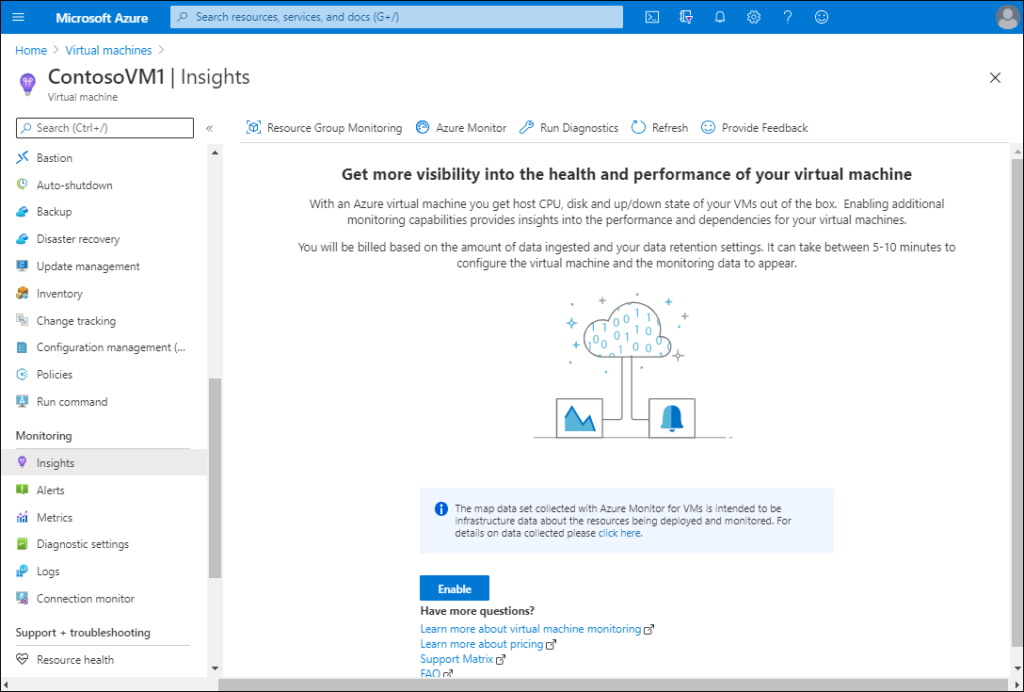
Pour activer la surveillance d’une seule machine virtuelle, suivez la procédure suivante :
- Connectez-vous au portail Azure, puis sélectionnez Machines virtuelles.
💡 Astuce
Assurez-vous que votre machine virtuelle est en cours d’exécution.
- Si nécessaire, connectez-vous à votre VM et installez l’agent de dépendances Map d’Azure Monitor pour les VMs. Vous pouvez télécharger l’agent ici, et l’installer en exécutant le fichier InstallDependencyAgent-Windows.exe sur votre VM.
- Sélectionnez la VM appropriée, puis sous Surveillance, cliquez sur Insights.
- Dans le volet de détails, sélectionnez Activer.
Examiner les données surveillées
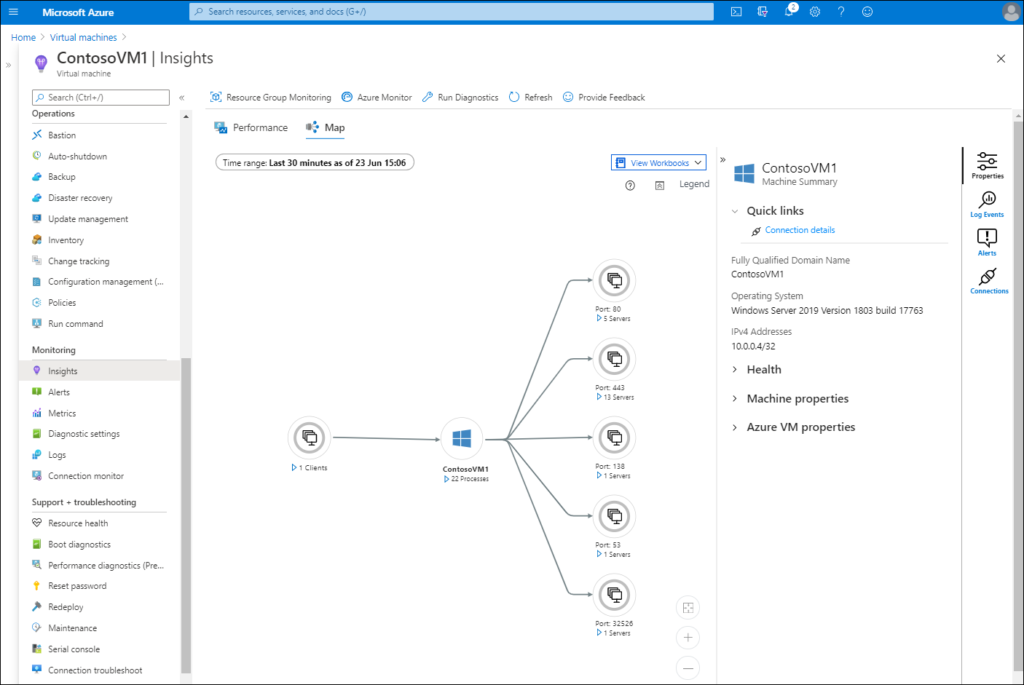
Après avoir activé Insights, vous pouvez surveiller votre machine virtuelle. Dans le portail Azure, accédez à la machine virtuelle appropriée et sélectionnez-la. Ensuite, sous Surveillance, cliquez sur Insights. Cela ouvrira l’onglet Map pour votre machine virtuelle.
Examiner les données surveillées
Dans la carte (Map), vous pouvez sélectionner des éléments pour obtenir des détails supplémentaires.
Par exemple, pour examiner les connexions aux serveurs DNS, sélectionnez le nœud Port : 53. Cette action affiche les connexions actuelles sur le port 53 (le port utilisé pour la résolution des noms DNS).
Vous pouvez également utiliser les icônes situées à droite de la carte pour accéder aux informations décrites dans le tableau suivant :
| Contrôle | Explication |
|---|---|
| Propriétés | Fournit des informations détaillées sur l’élément sélectionné. Par exemple, en sélectionnant la VM dans le volet central, vous pouvez consulter des détails tels que le nom de domaine complet (FQDN), le système d’exploitation, et des liens vers les propriétés de santé, les propriétés de la machine, et les propriétés de la VM Azure. |
| Événements du journal | Affiche une liste des événements récents dans le volet de détails. Si vous sélectionnez un type d’événement spécifique, l’espace de travail Log Analytics s’ouvre et les données détaillées de l’événement s’affichent. |
| Alertes | Affiche les événements survenus sur la VM. Ils sont listés par niveau de gravité, de 0 à 4. En sélectionnant une alerte, vous obtenez des détails supplémentaires. |
| Connexions | Affiche toutes les connexions actives vers la VM. Vous pouvez accéder à des détails supplémentaires en sélectionnant une connexion dans les résultats affichés. |
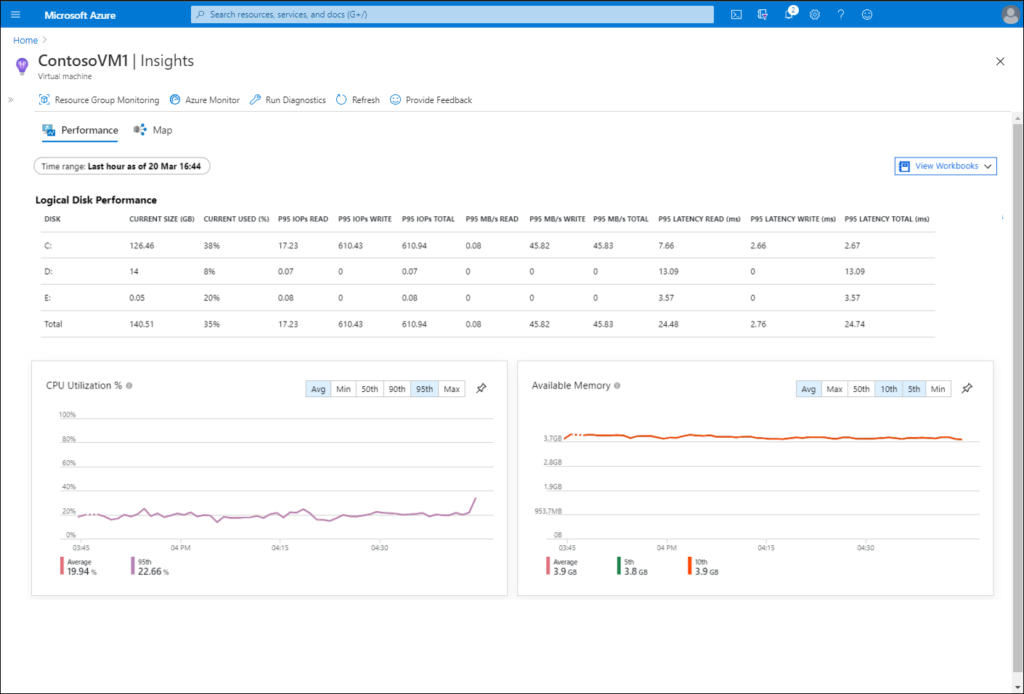
Pour examiner les données de performance, sélectionnez l’onglet Performance dans Insights. Le volet principal affiche les données de performance relatives aux éléments suivants :
- Utilisation du processeur (%)
- Mémoire disponible
- IOPS du disque logique
- Débit du disque logique (Mo/s)
- Utilisation maximale du disque logique (%)
- Taux d’envoi de données (Bytes Sent Rate)
- Taux de réception de données (Bytes Received Rate)