
Exporter et importer des agents
Vous pouvez exporter et importer des agents en utilisant des solutions pour déplacer vos agents entre plusieurs environnements. Par exemple, vous pouvez créer votre agent dans un environnement de développement, puis le déplacer vers un autre environnement à des fins de test. Une fois les tests terminés, vous pouvez le déplacer vers un environnement de production pour que l’agent soit déployé auprès des utilisateurs finaux.
Les solutions sont le mécanisme permettant de mettre en œuvre la gestion du cycle de vie des applications (ALM). La solution agit comme un conteneur pour les agents. Vous utilisez les solutions pour exporter l’agent d’un environnement et l’importer dans un autre. Pour plus d’informations, consultez Solutions.
Exporter votre agent
Vous pouvez ajouter un agent à une solution existante ou créer une nouvelle solution pour votre agent à partir des Solutions Power Apps.
Dans votre navigateur, accédez au portail de création Power Apps : make.powerapps.com.
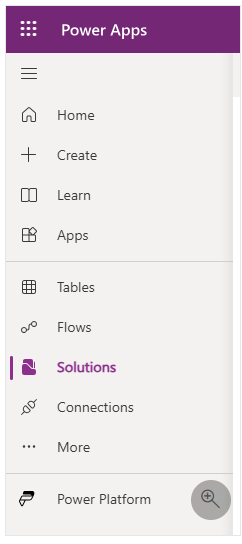
Sur le côté gauche, sélectionnez Solutions.

Sélectionnez la solution à laquelle vous souhaitez ajouter l’agent.

Dans la solution, choisissez les agents que vous souhaitez ajouter en cliquant sur Ajouter existant > Agent. Plusieurs agents peuvent être ajoutés à une seule solution.
Remarque
Il est également possible de créer un nouvel agent à partir des solutions.
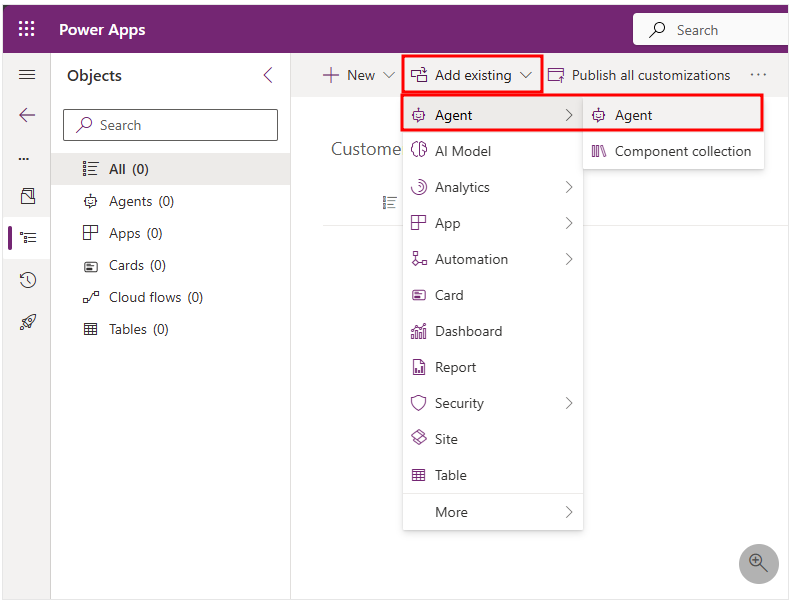
Dans la solution, choisissez les agents que vous souhaitez ajouter en cliquant sur Ajouter existant > Agent. Plusieurs agents peuvent être ajoutés à une seule solution.
Remarque
Il est également possible de créer un nouvel agent à partir des solutions.
Remarque
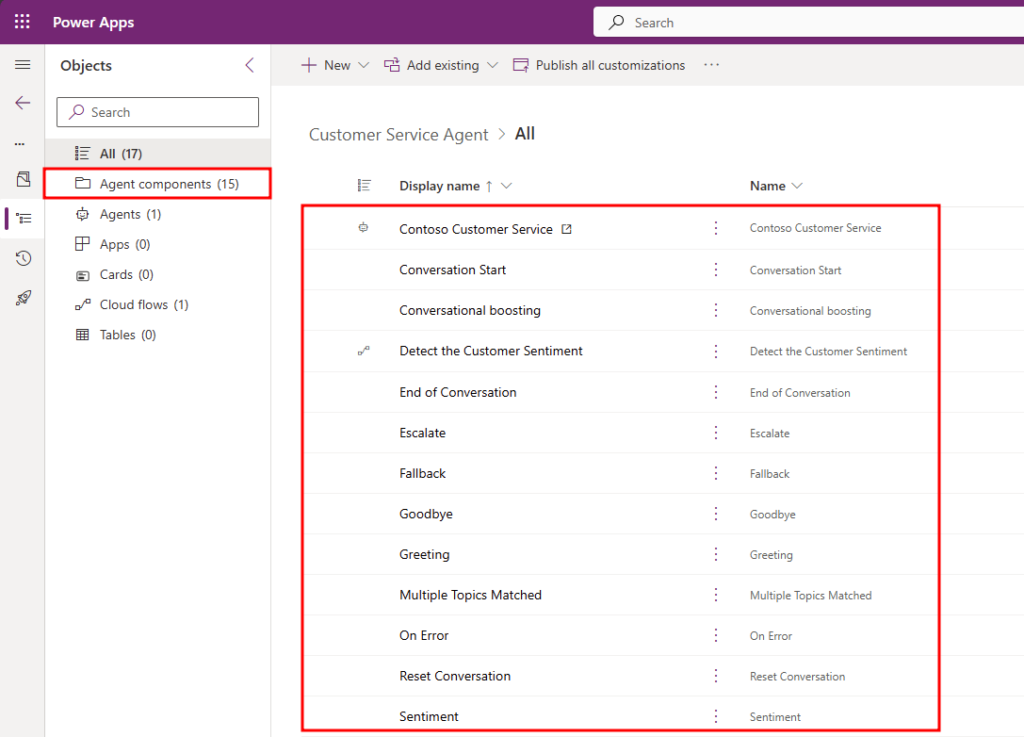
Si vous ajoutez d’autres composants à votre agent, comme la création de nouveaux sujets, vous pouvez les ajouter à la solution en sélectionnant Ajouter les objets requis à partir de l’agent dans la solution, comme indiqué ici.

Une fois votre solution prête, vous pouvez exporter le package. Revenez à toutes les solutions en sélectionnant la flèche Retour aux solutions dans le volet gauche.

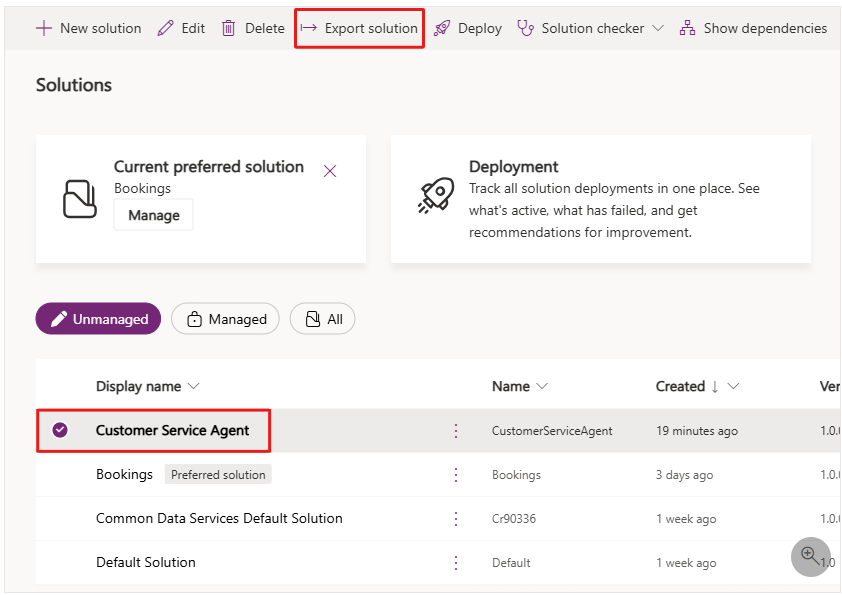
Sélectionnez le cercle à côté du nom de la solution que vous souhaitez exporter.
Sélectionnez le bouton Exporter en haut.
Sélectionnez Suivant dans le volet d’exportation, puis sélectionnez Exporter.
Cela télécharge un fichier .zip de la solution, qui est utilisé pour importer l’agent dans un autre environnement. Si vous déplacez votre agent vers un environnement de test ou de production, vous devez l’exporter en tant que solution gérée.
Pour plus d’informations, consultez Exporter des solutions.

Importer votre agent
Vous utilisez le package de solution téléchargé lors de l’étape d’exportation pour importer votre agent dans l’environnement souhaité. L’importation se fait à partir des Solutions Power Apps.
En haut à droite, sélectionnez le nom de votre environnement et changez pour l’environnement souhaité afin d’y importer la solution et l’agent.
Sur le côté gauche, sélectionnez Solutions.
Sélectionnez Importer une solution, puis choisissez votre fichier .zip de solution.
Sélectionnez Suivant, puis Importer la solution.
Pour plus d’informations, consultez Importer des solutions.

Une fois l’importation terminée, vous la verrez apparaître dans votre liste de solutions. Vous pouvez accéder à votre agent importé depuis Microsoft Copilot Studio, car il apparaît désormais dans votre liste d’agents dans le nouvel environnement.

